 Destek Merkezi
Kurulum süresi10–20 dakika
← Ürünlere dön
SWITCHBOT · DETAYLI KURULUM REHBERİ
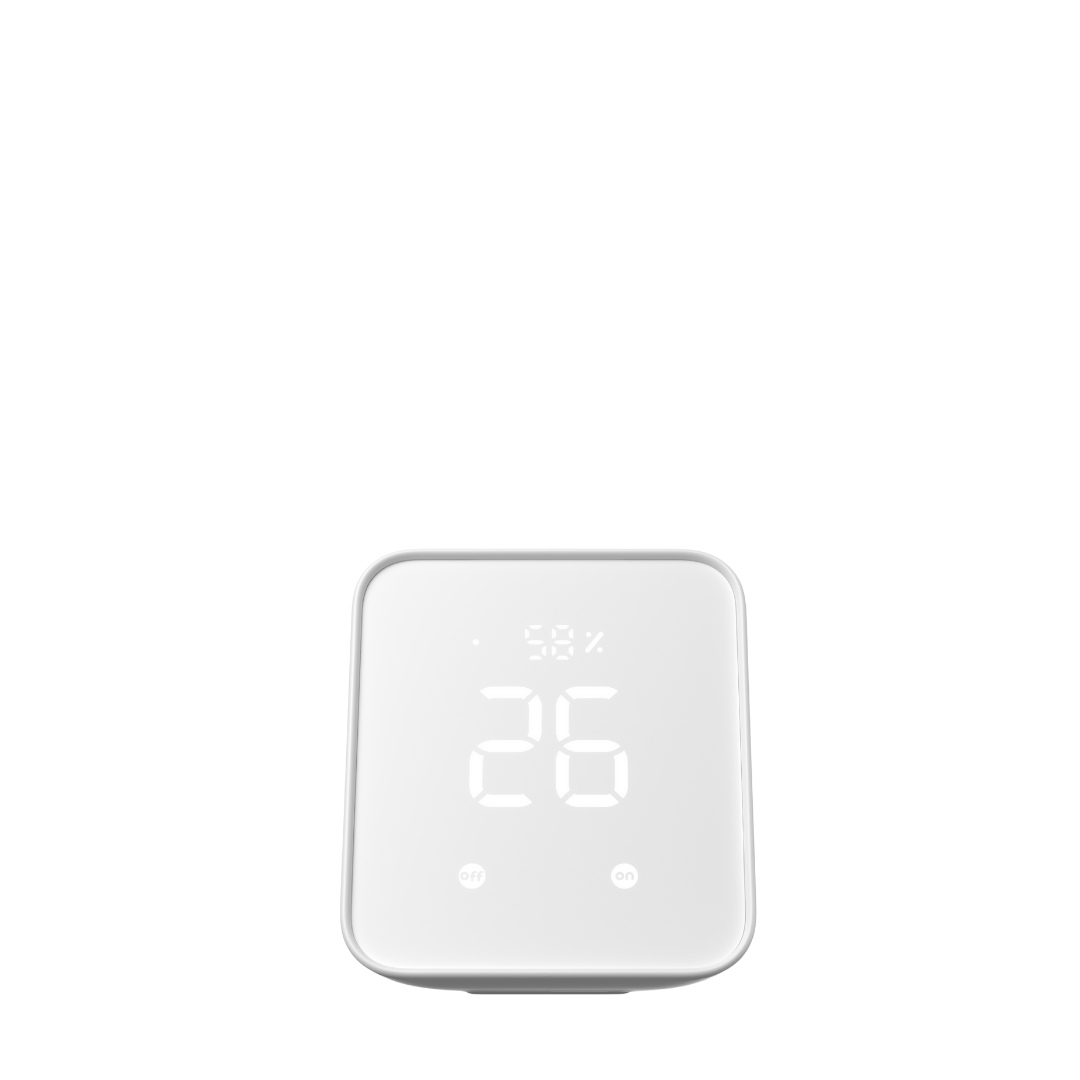
Akıllı Ev Yönetim Merkezi 2
Uygulama kurulumu, fiziksel montaj, ilk ayarlar, otomasyonlar ve sorun giderme adımlarını tek sayfada tamamlayın.
Kurulum İlerlemesiAdımlar tamamlandıkça ilerlemeniz otomatik kaydedilir.
Kurulum ilerlemesi0 / 00%
İLK KULLANIM BİLGİLENDİRMESİ
Akıllı Ev Yönetim Merkezi 2’yi kullanmaya başlamadan önce bunlara dikkat edin.
Hub 2; SwitchBot cihazlarını, kızılötesi kumandalı ev aletlerini ve desteklenen Matter ekosistemlerini tek merkezde buluşturur. Doğru konumlandırma bağlantı ve sensör performansını doğrudan etkiler.
Hub’ı evin merkezi ve açık bir noktasına yerleştirin.
SwitchBot cihazlarıyla Bluetooth bağlantısı ve kızılötesi kumanda performansı için Hub 2’yi kapalı dolap içine koymayın. Kumanda edeceği TV, klima veya benzeri IR cihazlarla arasında mümkün olduğunca açık görüş hattı bırakın.
Yalnızca 2.4 GHz Wi‑Fi ağı kullanın.
Hub 2, 5 GHz Wi‑Fi ağına bağlanmaz. Kurulum sırasında telefonunuzu 2.4 GHz ağa bağlayın ve ağ adıyla şifrenin doğru olduğundan emin olun.
5 V / 2 A güç sağlayın ve kabloyu değiştirmeyin.
Ürünle verilen 2 metrelik USB‑C sensör kablosunu ve uygun 5 V / 2 A adaptörü kullanın. Hub 2 sürekli güçle çalışır; bağlantı kesildiğinde uzaktan erişim de kesilir.
Sıcaklık ve nem sensörü kablonun üzerindedir.
Sensör bölümünü örtmeyin; doğrudan güneş, klima çıkışı veya ısı kaynağından uzak tutun. Kablo su geçirmez değildir ve yalnızca iç mekânda kullanılmalıdır.
İnternet kesilirse ölçümler ekranda görünür, geçmişe işlenmez.
Hub çevrimdışıyken sıcaklık ve nemi göstermeye devam edebilir; ancak bu sürede oluşan veriler sunucuya senkronize edilmez.
Matter için ayrıca uyumlu bir ev merkezi gerekir.
Apple Home veya Google Home bağlantısında Hub 2’ye ek olarak HomePod mini, Apple TV ya da uyumlu Google Nest gibi bir Matter denetleyicisi gerekebilir.
Kısa hatırlatma: Önce Hub 2’yi SwitchBot uygulamasında çevrimiçi hale getirin; ardından Bluetooth cihazlarını, IR kumandaları ve gerekiyorsa Matter bağlantısını sırayla ekleyin.
UYGULAMA
SWITCHBOT UYGULAMASINI İNDİRİN
Kuruluma başlamadan önce SwitchBot uygulamasını telefonunuza veya tabletinize indirin ve en güncel sürümü kullandığınızdan emin olun.
03 — UYGULAMA KURULUMU
Akıllı Ev Yönetim Merkezi 2 (Hub 2)
Gerçek SwitchBot ekranlarını takip ederek Hub 2’yi eşleştirme moduna alın ve 2.4 GHz Wi‑Fi ağına bağlayın.
Not: SwitchBot uygulaması güncellendikçe menü adları ve ekran görünümü küçük farklılıklar gösterebilir. Adımların sırası ve temel işlem mantığı aynıdır.
KURULUMDAN ÖNCE
Kullanmaya başlamadan önce bunlara dikkat edin.
- SwitchBot uygulamasını güncel tutun ve Bluetooth erişimine izin verin.
- Hub 2’yi telefonunuza yakın bir yerde çalıştırın.
- Kurulum için 2.4 GHz Wi‑Fi kullanın; 5 GHz ağ doğrudan desteklenmez.
- Aşağıdaki ekranlar, uygulamada Hub 2 modelini seçtikten sonraki gerçek akışı gösterir.
01UYGULAMA ADIMI
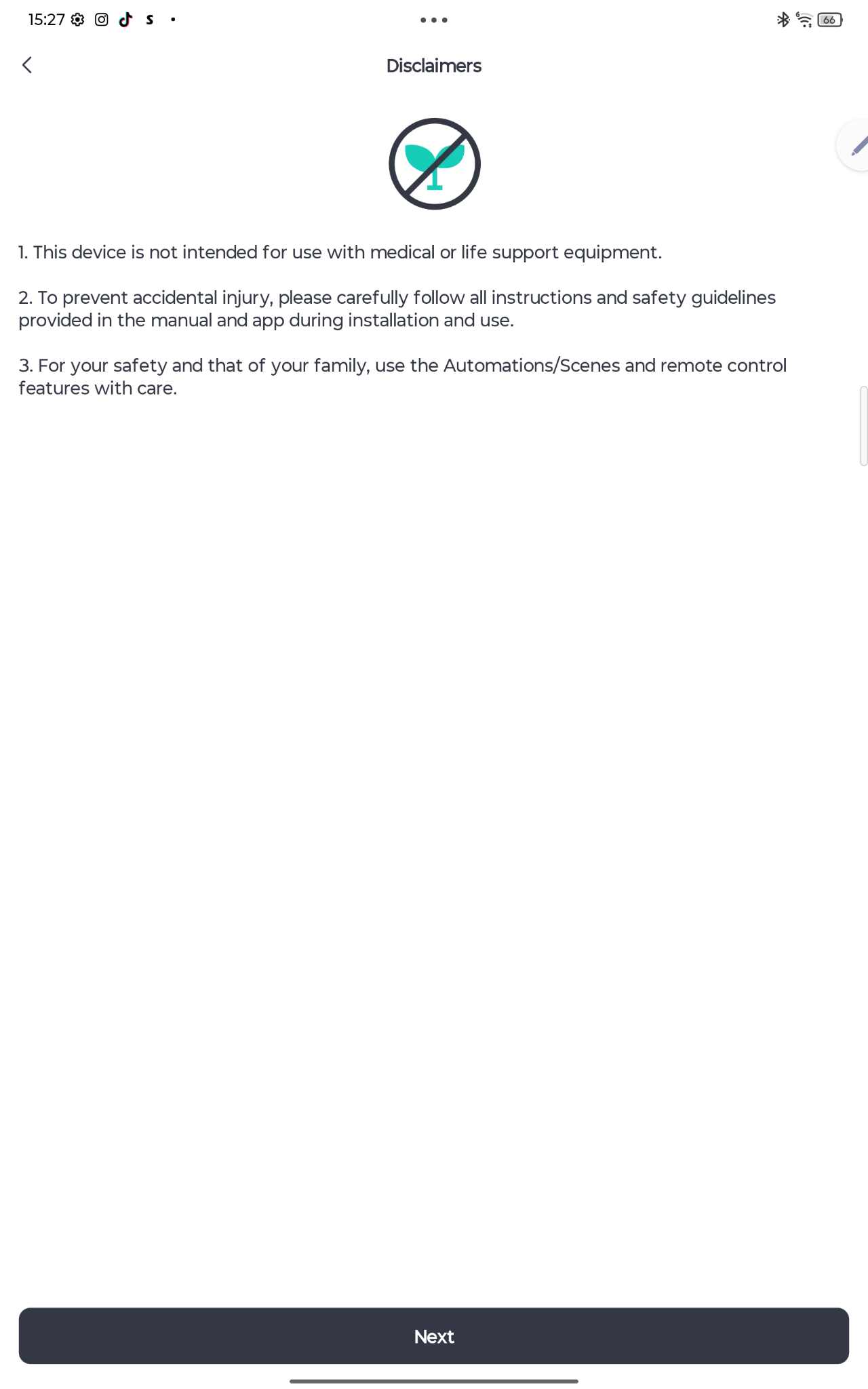
Güvenlik uyarılarını okuyun
Uygulamadaki güvenlik bilgilendirmelerini okuyup devam edin. Otomasyon ve uzaktan kontrol özelliklerini güvenli kullanım senaryolarında kullanın.
02UYGULAMA ADIMI
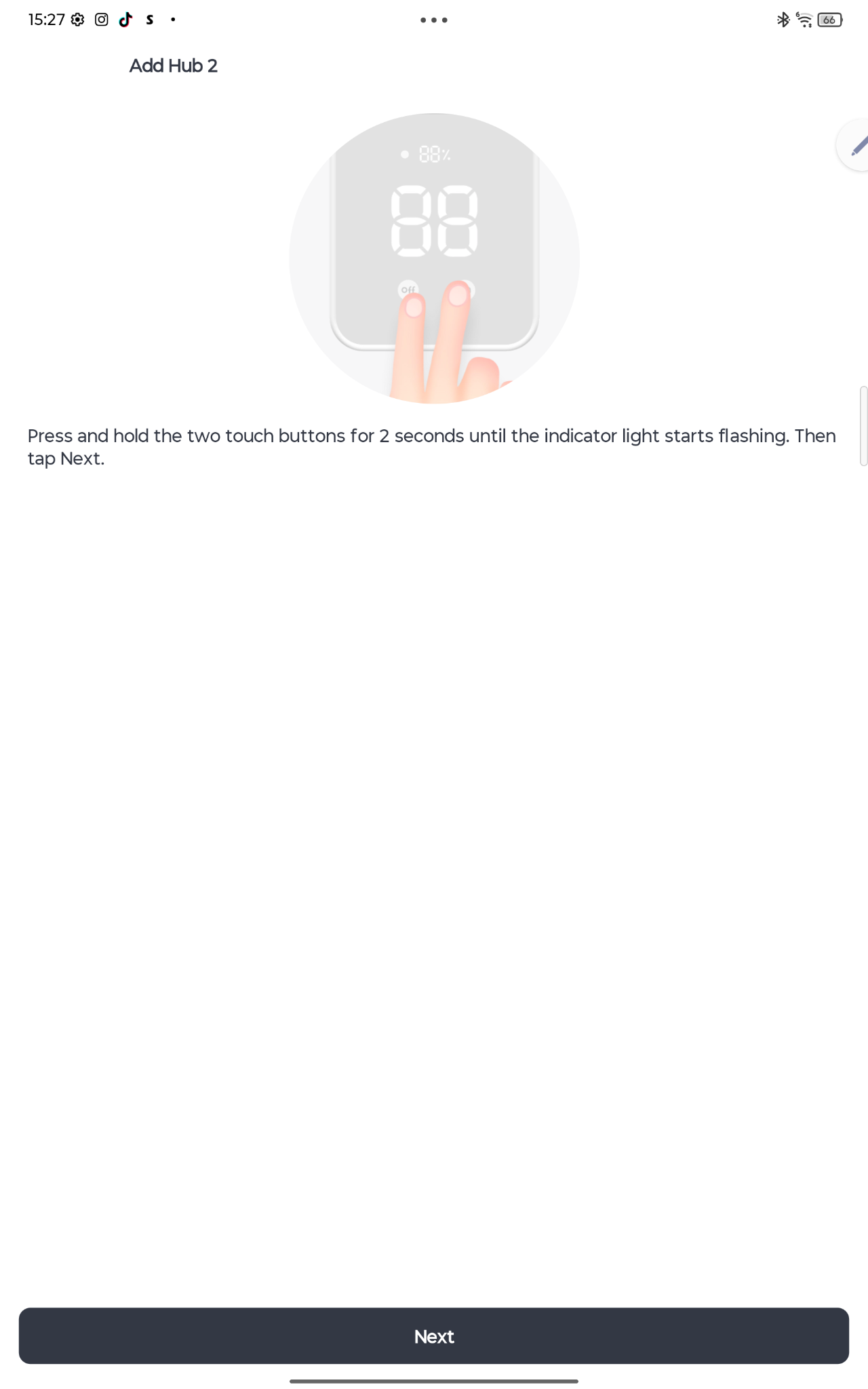
Hub 2’yi eşleştirme moduna alın
Hub 2 üzerindeki iki dokunmatik tuşa aynı anda yaklaşık 2 saniye basılı tutun. Gösterge ışığı yanıp sönmeye başladığında uygulamada Next seçeneğine dokunun.
Eşleştirme olmuyorsa
Cihazı güçten çıkarıp yeniden çalıştırın ve iki tuşa birlikte tekrar basın.
03UYGULAMA ADIMI
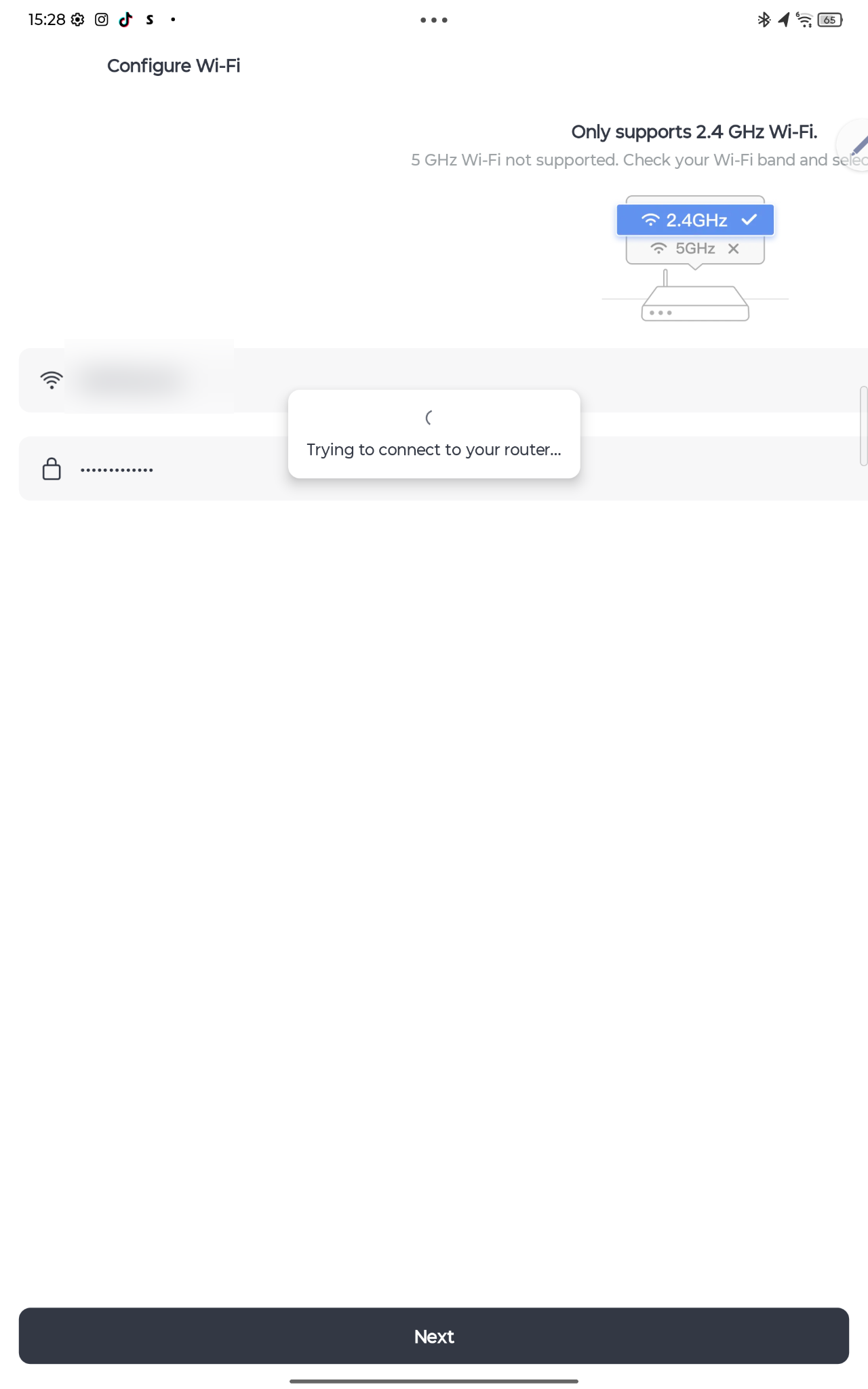
2.4 GHz Wi‑Fi ağına bağlanın
Wi‑Fi ağınızı ve şifrenizi girin. Uygulama router bağlantısını tamamlayana kadar Hub 2’yi ve telefonu router’a yakın tutun.
Önemli
Kurulum sırasında 2.4 GHz ağ seçin. Gizlilik için ekrandaki ağ adı bulanıklaştırılmıştır.
KURULUM SONRASI KONTROL
Kurulumu bitirdiniz. Şimdi cihazınızı kısa bir kontrolden geçirin.
Aşağıdaki maddeleri kontrol ederek cihazın doğru kurulduğundan ve kullanıma hazır olduğundan emin olun.
06 — EN SIK YAPILAN HATALAR
Kurulumun yarıda kalmasını önleyin.
5 GHz Wi‑Fi kullanmak
Bluetooth izinlerini kapalı bırakmak
Hub’ı modeme veya cihazlara çok uzak koymak
Firmware güncellemesini atlamak
08 — KURULUM ASİSTANI
Nerede takıldınız?
TraiMarket Kurulum Asistanı
Bir sorun seçin.
Çözüm burada görüntülenecek.
09 — SIK SORULAN SORULAR
Bilmeniz gerekenler.
Hub gerekli mi?
Yakın Bluetooth kontrolü bazı ürünlerde Hub olmadan çalışabilir. Uzaktan erişim, sesli asistan ve gelişmiş otomasyon için Hub gerekebilir.
İnternet kesilirse ürün çalışır mı?
Yerel işlevler ürün tipine göre devam edebilir; uzaktan kontrol ve bulut servisleri internet gerektirir.
Firmware güncellemesi gerekli mi?
Kurulum tamamlandıktan sonra firmware sürümünü kontrol etmeniz önerilir.
Garanti süresi nedir?
TraiMarket üzerinden satın alınan ürünler 1 yıl garanti kapsamındadır.
TRAİMARKET TEKNİK DESTEK
Kurulum sırasında yanınızdayız.
Çözülmeyen kurulum sorunlarında ekibimizle iletişime geçin. Gerekli durumlarda anlaşmalı teknik kurumlara yönlendirme yapılır.
KURULUM TAMAMLANDI
Akıllı Ev Yönetim Merkezi 2 kullanıma hazır.
Tüm uygulama adımlarını işaretlediğinizde ilerleme yüzde 100 olur.