 Destek Merkezi
Kurulum süresi10–20 dakika
← Ürünlere dön
SWITCHBOT · DETAYLI KURULUM REHBERİ
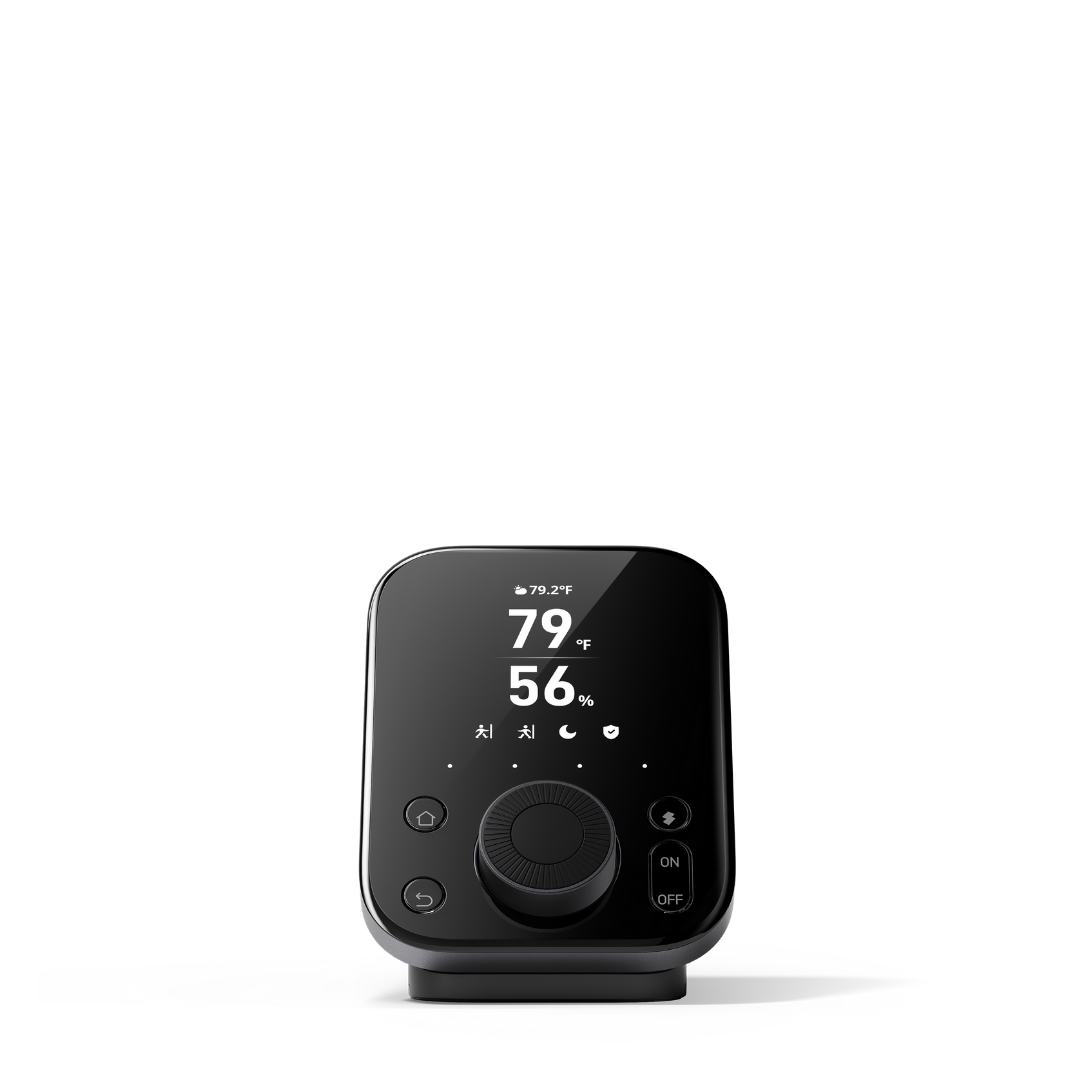
Akıllı Ev Yönetim Merkezi 3
Uygulama kurulumu, fiziksel montaj, ilk ayarlar, otomasyonlar ve sorun giderme adımlarını tek sayfada tamamlayın.
Kurulum İlerlemesiAdımlar tamamlandıkça ilerlemeniz otomatik kaydedilir.
Kurulum ilerlemesi0 / 00%
UYGULAMA
SWITCHBOT UYGULAMASINI İNDİRİN
Kuruluma başlamadan önce SwitchBot uygulamasını telefonunuza veya tabletinize indirin ve en güncel sürümü kullandığınızdan emin olun.
03 — SWITCHBOT UYGULAMASI
Gerçek uygulama akışına çok yakın, ekran ekran kurulum.
Her adımda kırmızı vurgu bulunan alana dokunun. Uygulama sürümüne ve telefon işletim sistemine göre küçük görsel farklılıklar olabilir.
RESMÎ AKIŞ
Bu yönlendirme SwitchBot’un Hub 3 kurulum, ekran yönetimi ve Matter yönergelerindeki dokunma sıraları temel alınarak hazırlanmıştır.
01
UYGULAMA ADIMI
SwitchBot uygulamasını açın
Uygulamayı açın ve SwitchBot hesabınıza giriş yapın. Ana ekranın sağ üst köşesindeki + simgesine dokunun.
Dokunma yoluAna Sayfa → +
İpucu
Uygulamayı başlamadan önce App Store veya Google Play üzerinden güncelleyin.
TÜRKÇE
9:41●●●
Evim+
TümüSalonYatak Odası
↑ +
ENGLISH
9:41●●●
My Home+
AllLiving RoomBedroom
↑ +
02
UYGULAMA ADIMI
Cihaz Ekle seçeneğine dokunun
+ menüsü açıldığında Cihaz Ekle seçeneğine dokunun.
Dokunma yolu+ Menüsü → Cihaz Ekle
İpucu
Ürün otomatik görünmezse cihaz listesinden manuel seçim yapın.
TÜRKÇE
9:41●●●
Cihaz Ekle
ENGLISH
9:41●●●
Add Device
03
UYGULAMA ADIMI
Hub kategorisini açın
Cihaz listesini aşağı kaydırın veya Hub kategorisine dokunun.
Dokunma yoluCihaz Ekle → Hub
İpucu
Hub 3, Hub 2 ve Hub Mini aynı kategori altında listelenebilir.
TÜRKÇE
9:41●●●
Cihaz ara
Ev OtomasyonuHubGüvenlikTemizlik
ENGLISH
9:41●●●
Search device
Home AutomationHubSafetyCleaning
04
UYGULAMA ADIMI
Hub 3 modelini seçin
Hub kategorisi içinden Hub 3 kartına dokunun.
Dokunma yoluHub → Hub 3
İpucu
Yanlış modeli seçerseniz eşleştirme ekranı ilerlemez.
TÜRKÇE
9:41●●●
Hub ara
Hub 3Akıllı Ev Yönetim Merkezi
›Hub 2Önceki nesil
›ENGLISH
9:41●●●
Hub ara
Hub 3Hub
›Hub 2Önceki nesil
›
05
UYGULAMA ADIMI
Bluetooth iznini verin
Telefon izin penceresi açılırsa Bluetooth ve yakındaki cihaz erişimine izin verin.
Dokunma yoluBluetooth İzni → İzin Ver
İpucu
iPhone’da Bluetooth; Android’de Yakındaki Cihazlar ve gerektiğinde Konum izni açık olmalı.
TÜRKÇE
ENGLISH
06
UYGULAMA ADIMI
ON ve OFF tuşlarına basın
Hub 3 üzerindeki ON ve OFF dokunmatik tuşlarına aynı anda yaklaşık 2 saniye basılı tutun.
Dokunma yoluON + OFF → 2 saniye
İpucu
Hub bulunmazsa Bluetooth’u kapatıp açın ve telefonu Hub 3’e yaklaştırın.
TÜRKÇE
9:41●●●
Hub 3
2 saniye basılı tutunENGLISH
9:41●●●
Hub 3
2 saniye basılı tutun
07
UYGULAMA ADIMI
Bulunan Hub 3’e bağlanın
Uygulama Hub 3’ü bulduğunda cihaz kartına veya Bağlan düğmesine dokunun.
Dokunma yoluCihaz Bulundu → Hub 3 → Bağlan
İpucu
Aynı anda yalnızca kurduğunuz Hub 3’ün eşleştirme modunda olması işleri kolaylaştırır.
TÜRKÇE
9:41●●●
H3
Hub 3 bulunduYakında
ENGLISH
9:41●●●
H3
Hub 3 bulunduYakında
08
UYGULAMA ADIMI
2.4 GHz Wi‑Fi ağını seçin
Ev ağınızın 2.4 GHz sürümünü seçin. 5 GHz ağı ilk kurulumda kullanmayın.
Dokunma yoluWi‑Fi Ağı → 2.4 GHz
İpucu
Ağ adı görünmüyorsa modeme yaklaşın veya ağ listesini yenileyin.
TÜRKÇE
9:41●●●
Wi‑Fi Ağı Seçin
TraiMarket_2.4G✓
TraiMarket_5G5 GHz
Diğer Ağ›
ENGLISH
9:41●●●
Choose Wi‑Fi Network
TraiMarket_2.4G✓
TraiMarket_5G5 GHz
Diğer Ağ›
09
UYGULAMA ADIMI
Wi‑Fi şifresini girin
Şifreyi eksiksiz girin ve Kaydet düğmesine dokunun.
Dokunma yoluŞifre → Kaydet
İpucu
Büyük-küçük harf ve özel karakterleri dikkatle kontrol edin.
TÜRKÇE
9:41●●●
TraiMarket_2.4G
••••••••••••
ENGLISH
9:41●●●
TraiMarket_2.4G
••••••••••••
10
UYGULAMA ADIMI
Ağ bağlantısının tamamlanmasını bekleyin
Hub 3 ağa bağlanırken uygulamayı kapatmayın ve cihazın güç bağlantısını kesmeyin.
Dokunma yoluBağlanıyor → Tamamlandı
İpucu
Bağlantı uzun sürerse Hub 3 ve modemi yeniden başlatıp tekrar deneyin.
TÜRKÇE
9:41●●●
Hub 3 ağa bağlanıyor
Cihaz bulunduWi‑Fi doğrulandıBuluta bağlanıyor
ENGLISH
9:41●●●
Hub 3 ağa bağlanıyor
Device FoundWi‑Fi doğrulandıBuluta bağlanıyor
11
UYGULAMA ADIMI
Cihaz adını ve odayı seçin
Hub 3’e kolay hatırlanacak bir ad verin ve bulunduğu odayı seçin.
Dokunma yoluCihaz Adı → Oda → Kaydet
İpucu
Örneğin Salon Hub 3 gibi oda adı içeren bir isim kullanın.
TÜRKÇE
9:41●●●
Salon Hub 3
SalonÇalışma OdasıYatak OdasıYeni Oda +
ENGLISH
9:41●●●
Hub 3
Living RoomStudyBedroomNew Room +
12
UYGULAMA ADIMI
Kullanmaya Başla’ya dokunun
Ağ bağlantısı tamamlandığında Kullanmaya Başla düğmesine dokunarak ilk kurulumu bitirin.
Dokunma yoluBağlantı Tamamlandı → Kullanmaya Başla
İpucu
Bu aşamadan sonra Hub 3 ana sayfanızda görünür.
TÜRKÇE
9:41●●●
✓
Hub 3 başarıyla eklendiArtık cihazınızı kullanabilirsiniz.
ENGLISH
9:41●●●
✓
Hub 3 başarıyla eklendiArtık cihazınızı kullanabilirsiniz.
13
UYGULAMA ADIMI
Firmware sürümünü kontrol edin
Hub 3 kartını açın, sağ üstteki dişli simgesine dokunun ve Firmware bölümüne girin.
Dokunma yoluHub 3 → ⚙ → Firmware
İpucu
Güncelleme sırasında uygulamayı kapatmayın ve Hub 3’ün gücünü kesmeyin.
TÜRKÇE
9:41●●●
Mevcut sürümV2.15
Yeni sürümV2.17
ENGLISH
9:41●●●
Current sürümV2.15
New sürümV2.17
14
UYGULAMA ADIMI
Ekranı Yönet bölümünü açın
Hub 3 cihaz kartına dokunun ve Ekranı Yönet seçeneğini açın.
Dokunma yoluHub 3 → Ekranı Yönet
İpucu
Ekran, cihazlar, sahneler ve çevresel bilgileri buradan düzenlenir.
TÜRKÇE
9:41●●●
24.5°%48 Nem
ENGLISH
9:41●●●
24.5°%48 Nem
15
UYGULAMA ADIMI
Cihazları Yönet’e girin
Ekranı Yönet içinden Cihazları Yönet’e, ardından sağ üstteki + simgesine dokunun.
Dokunma yoluEkranı Yönet → Cihazları Yönet → +
İpucu
SwitchBot cihazları, IR kumandalar ve desteklenen üçüncü taraf kontroller buradan eklenebilir.
TÜRKÇE
9:41●●●
Cihazları Yönet+
Curtain 3Lock UltraMeter Pro
+ simgesine dokunun
ENGLISH
9:41●●●
Manage Devices+
Curtain 3Lock UltraMeter Pro
+ simgesine dokunun
16
UYGULAMA ADIMI
Sahneleri Hub 3 ekranına ekleyin
Ekranı Yönet içinden Sahneleri Yönet’e girin ve hedef sahnenin yanındaki + simgesine dokunun.
Dokunma yoluEkranı Yönet → Sahneleri Yönet → +
İpucu
Gece, Evden Çıkış veya Günaydın gibi sık kullandığınız sahneleri seçin.
TÜRKÇE
9:41●●●
Sahneleri Yönet3 sahne
🌙 Gece Modu
☀ Günaydın
🚪 Evden Çıkış
ENGLISH
9:41●●●
Manage Scenes3 sahne
🌙 Night Mode
☀ Good Morning
🚪 Leaving Home
17
UYGULAMA ADIMI
Hava durumu verisini açın
Gösterilen Bilgiler bölümünden Hava Durumu Verisi seçeneğini etkinleştirin.
Dokunma yoluEkranı Yönet → Gösterilen Bilgiler → Hava Durumu Verisi
İpucu
Profil → Evi Yönet → Ev Konumu bölümünden ev konumunu da ayarlayın.
TÜRKÇE
9:41●●●
☀24°İstanbul · Açık
ENGLISH
9:41●●●
☀24°İstanbul · Açık
18
UYGULAMA ADIMI
Sıcaklık ve nem kaynağını seçin
Çevresel Veri Kaynağı bölümünden Hub 3 veya başka bir Meter cihazını seçin.
Dokunma yoluGösterilen Bilgiler → Çevresel Veri Kaynağı → Cihaz Seç
İpucu
Başka bir sensör seçilirse Hub 3’ün kendi ölçümleri uygulamada görüntülenmeye devam eder.
TÜRKÇE
9:41●●●
Çevresel Veri Kaynağı
Hub 3 Sensörü
Meter Pro CO₂✓
ENGLISH
9:41●●●
Çevresel Veri Kaynağı
Hub 3 Sensorü
Meter Pro CO₂✓
19
UYGULAMA ADIMI
Kilit durumunu ekrana ekleyin
Gösterilen Bilgiler içinden Kilit Durumu’na girin, kullanacağınız kilidi seçin ve onaylayın.
Dokunma yoluGösterilen Bilgiler → Kilit Durumu → Kilit Seç → Onayla
İpucu
Kilit önceden aynı SwitchBot evine eklenmiş olmalıdır.
TÜRKÇE
9:41●●●
Kilit Seçin
Giriş Kapısı · Lock Ultra✓
Ofis Kapısı · Lock Pro
ENGLISH
9:41●●●
Choose Lock
Entrance Kapısı · Lock Ultra✓
Office Kapısı · Lock Pro
20
UYGULAMA ADIMI
A/B/C/D tuşlarını özelleştirin
Özelleştirilmiş Düğmeler bölümünden cihaz veya sahneleri A, B, C ve D tuşlarına atayın.
Dokunma yoluGösterilen Bilgiler → Özelleştirilmiş Düğmeler → A/B/C/D
İpucu
En sık kullandığınız dört cihaz veya sahneyi seçin.
TÜRKÇE
9:41●●●
ENGLISH
9:41●●●
21
UYGULAMA ADIMI
Sol ve sağ görünümü ayarlayın
Sol/Sağ Düğmeleri bölümünden her yön tuşu için görüntülenecek cihazı seçin.
Dokunma yoluÖzelleştirilmiş Düğmeler → Sol/Sağ Düğmeleri → Cihaz Seç
İpucu
Önceden Hub 3’e eklediğiniz cihazlar listelenir.
TÜRKÇE
9:41●●●
← Sol DüğmeCurtain 3
Sağ Düğme →Lock Ultra
ENGLISH
9:41●●●
← Sol DüğmeCurtain 3
Sağ Düğme →Lock Ultra
22
UYGULAMA ADIMI
Matter Kurulumu’nu açın
Hub 3 ayarlarında Matter Kurulumu bölümüne girin ve eşleştirme kodunu görüntüleyin.
Dokunma yoluHub 3 → ⚙ → Matter Kurulumu
İpucu
Telefon, Hub 3 ve Apple/Google ev merkezi aynı 2.4 GHz ağda olmalıdır.
TÜRKÇE
9:41●●●
M
Matter Kurulumu3498‑221‑6047
ENGLISH
9:41●●●
M
Matter Kurulumu3498‑221‑6047
23
UYGULAMA ADIMI
Apple Home veya Google Home’a ekleyin
Kopyaladığınız Matter kodunu Apple Home veya Google Home uygulamasındaki cihaz ekleme ekranına girin.
Dokunma yoluEv Uygulaması → Cihaz Ekle → Matter Kodu
İpucu
Platformunuzun Matter uyumlu ev merkezine sahip olduğundan emin olun.
TÜRKÇE
9:41●●●
⌂Apple HomeGGoogle Home
3498‑221‑6047
ENGLISH
9:41●●●
⌂Apple HomeGGoogle Home
3498‑221‑6047
24
UYGULAMA ADIMI
Kurulumu test edin
Hub 3 ekranından cihazları, sahneleri, yön tuşlarını ve A/B/C/D tuşlarını tek tek test edin.
Dokunma yoluHub 3 → Cihaz / Sahne / Tuş Testi
İpucu
Her işlevi en az bir kez çalıştırın.
TÜRKÇE
9:41●●●
✓
Kurulum testi tamamlandı
✓ Cihazlar✓ Sahneler✓ A/B/C/D Tuşları✓ Matter
ENGLISH
9:41●●●
✓
Kurulum testi tamamlandı
✓ Cihazlar✓ Sahneler✓ A/B/C/D Tuşları✓ Matter
KURULUM SONRASI KONTROL
Kurulumu bitirdiniz. Şimdi cihazınızı kısa bir kontrolden geçirin.
Aşağıdaki maddeleri kontrol ederek cihazın doğru kurulduğundan ve kullanıma hazır olduğundan emin olun.
06 — EN SIK YAPILAN HATALAR
Kurulumun yarıda kalmasını önleyin.
5 GHz Wi‑Fi kullanmak
Bluetooth izinlerini kapalı bırakmak
Hub’ı modeme veya cihazlara çok uzak koymak
Firmware güncellemesini atlamak
08 — KURULUM ASİSTANI
Nerede takıldınız?
Hub 3 uygulamada görünmüyor
Bluetooth ve Yakındaki Cihazlar izinlerini açın. Hub 3’ü telefona yaklaştırın ve ON + OFF tuşlarına yaklaşık 2 saniye yeniden basın.
Wi‑Fi bağlantısı kurulmuyor
2.4 GHz ağı seçtiğinizi ve şifrenin doğru olduğunu kontrol edin. İlk kurulumu modem yakınında tamamlayın.
Firmware güncellemesi tamamlanmıyor
Hub 3’ün güç bağlantısını kesmeyin, uygulamayı açık tutun ve telefonun aynı ağda olduğundan emin olun.
Ekranda cihaz veya sahne görünmüyor
Ekranı Yönet → Cihazları Yönet veya Sahneleri Yönet yolundan ilgili öğeyi + simgesiyle ekleyin.
Matter bağlantısı başarısız
Hub 3 firmware’ini, SwitchBot uygulamasını ve ev merkezi yazılımını güncelleyin. Tüm cihazların aynı ağda olduğundan emin olun.
09 — SIK SORULAN SORULAR
Bilmeniz gerekenler.
Hub gerekli mi?
Yakın Bluetooth kontrolü bazı ürünlerde Hub olmadan çalışabilir. Uzaktan erişim, sesli asistan ve gelişmiş otomasyon için Hub gerekebilir.
İnternet kesilirse ürün çalışır mı?
Yerel işlevler ürün tipine göre devam edebilir; uzaktan kontrol ve bulut servisleri internet gerektirir.
Firmware güncellemesi gerekli mi?
Kurulum tamamlandıktan sonra firmware sürümünü kontrol etmeniz önerilir.
Garanti süresi nedir?
TraiMarket üzerinden satın alınan ürünler 1 yıl garanti kapsamındadır.
TRAİMARKET TEKNİK DESTEK
Kurulum sırasında yanınızdayız.
Çözülmeyen kurulum sorunlarında ekibimizle iletişime geçin. Gerekli durumlarda anlaşmalı teknik kurumlara yönlendirme yapılır.
KURULUM TAMAMLANDI
Hub 3 başarıyla kuruldu.
Artık cihazlarınızı, sahnelerinizi, Matter bağlantısını ve Hub 3 ekranını kullanabilirsiniz.