 Destek Merkezi
Kurulum süresi10–20 dakika
← Ürünlere dön
SWITCHBOT · DETAYLI KURULUM REHBERİ
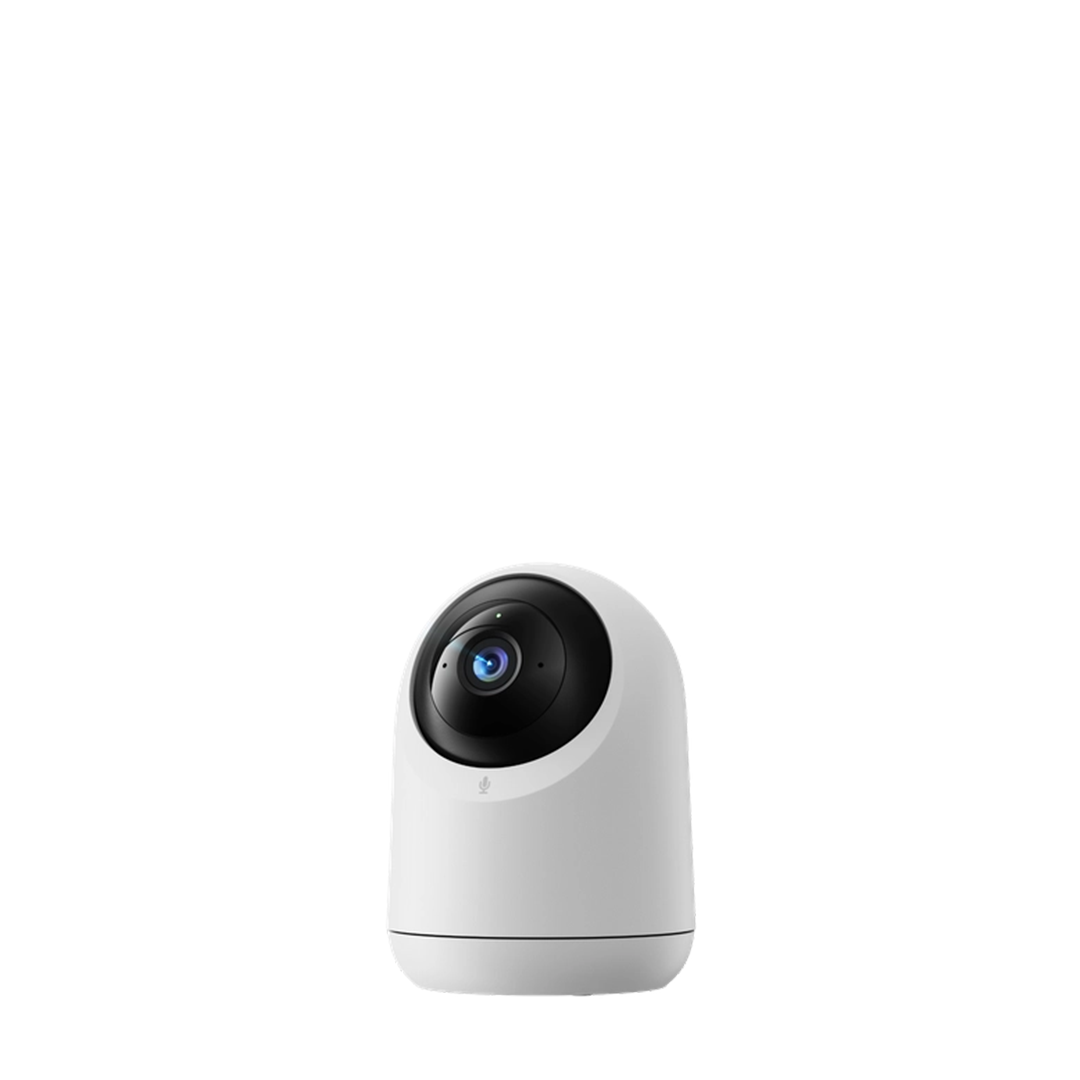
Akıllı Güvenlik Kamerası 3K
Uygulama kurulumu, fiziksel montaj, ilk ayarlar, otomasyonlar ve sorun giderme adımlarını tek sayfada tamamlayın.
Kurulum İlerlemesiAdımlar tamamlandıkça ilerlemeniz otomatik kaydedilir.
Kurulum ilerlemesi0 / 00%
İLK KULLANIM BİLGİLENDİRMESİ
Akıllı Güvenlik Kamerası 3K’yı kullanmaya başlamadan önce bunlara dikkat edin.
Pan/Tilt Cam Plus 3K iç mekânda sürekli güçle çalışan, yatay ve dikey hareket edebilen bir kameradır. İlk bağlantıdan önce konum, Wi‑Fi ve gizlilik tercihlerini belirleyin.
Kamerayı kuru, sağlam ve hareket alanı açık bir yere koyun.
Bu model iç mekân kullanımı içindir. Kamera başlığının 360° yatay ve 115° dikey hareketini engelleyecek duvar, raf veya eşya bırakmayın.
5 V / 2 A USB‑C güç bağlantısı kullanın.
Kamera pille çalışmaz. Kesintisiz canlı izleme ve kayıt için sürekli prize bağlı olmalı; kablo hareketli başlığa dolanmayacak şekilde sabitlenmelidir.
Kurulumu 2.4 GHz Wi‑Fi ile tamamlayın.
Kamera 5 GHz ağı desteklemez. Eşleştirme sırasında telefonu ve kamerayı yönlendiriciye yakın tutun, ağ şifresini doğru girdiğinizden emin olun.
Ters montajda görüntü yönünü uygulamadan düzeltin.
Kamera masa üzerinde veya tavana ters biçimde kullanılabilir. Tavan montajından sonra uygulamadaki görüntü döndürme ayarını kontrol edin ve hareket sınırlarını test edin.
microSD veya bulut yöntemini kurulumdan önce seçin.
256 GB’a kadar uyumlu microSD kartla yerel kayıt veya SwitchBot Bulut Depolama kullanılabilir. Sürekli kayıt için kartın uygulamada tanındığını doğrulayın.
Bildirimleri gerçek kullanım alanında test edin.
Hareket, insan veya evcil hayvan algılama ayarlarını odanın koşullarına göre düzenleyin. Otomatik takip ve bildirim hassasiyetini kalıcı kullanımdan önce deneyin.
Kısa hatırlatma: Kurulum tamamlanınca canlı görüntü, çift yönlü ses, gece görüşü, pan/tilt hareketi, bildirim ve seçtiğiniz kayıt yöntemini ayrı ayrı test edin.
UYGULAMA
SWITCHBOT UYGULAMASINI İNDİRİN
Kuruluma başlamadan önce SwitchBot uygulamasını telefonunuza veya tabletinize indirin ve en güncel sürümü kullandığınızdan emin olun.
KAYIT VE DEPOLAMA · ÖNEMLİ BİLGİ
Görüntülerinizi nasıl saklamak istersiniz?
Akıllı Güvenlik Kamerası 3K (Pan/Tilt Cam Plus 3K) için yerel microSD kayıt ve SwitchBot bulut depolama seçeneklerini karşılaştırın.
microSD ile yerel kayıt
Abonelik gerektirmeden kameranın içine takılan microSD karta yerel kayıt yapabilirsiniz. 3K çözünürlükte gerçek saklama süresi; hareket yoğunluğu, kayıt modu ve görüntü ayarlarına göre değişir.
- Kapasite: 8 GB–256 GB microSD
- Dosya sistemi: FAT32; uygun firmware ile exFAT
- Sürekli kayıt: Desteklenir
- Önerilen kartlar: SanDisk, Samsung veya Kioxia
Geriye dönük izleme: Kayıtlar SwitchBot uygulamasındaki yerel depolama / oynatma alanından görüntülenebilir. Kart dolduğunda yeni kayıtlar için en eski kayıtların üzerine yazılır.
SwitchBot Bulut Depolama
Bu model SwitchBot Cloud Storage hizmetini destekler. Ücretli paketlerde olay kayıtları bulutta saklanabilir ve uygulamadan görüntülenebilir.
- Uygulama içinden satın alınır: Güncel paket ve ücretleri SwitchBot uygulamasından kontrol edin.
- Olay kayıtları: Bulut hizmeti olay bazlı kayıt saklar; microSD'deki 7/24 sürekli kayıt ile aynı değildir.
- Uzaktan erişim: Buluta yüklenen olay kayıtlarına internet bağlantısıyla uygulamadan erişilebilir.
Bilgi: microSD kartta saklanabilecek toplam kayıt süresi, kullanım koşullarına ve kayıt ayarlarına bağlı olarak değişir.
03 — SWITCHBOT UYGULAMASI
Akıllı Güvenlik Kamerası 3K için gerçek uygulamaya yakın, ekran ekran kurulum.
Her adımda menü, seçim, izin, test veya ayar ekranı ayrı tasarlanmıştır.
Not: SwitchBot uygulaması güncellendikçe menü adları ve ekran görünümü küçük farklılıklar gösterebilir. Adımların sırası ve temel işlem mantığı aynıdır.
ÜRÜNE ÖZEL AKIŞ
Akıllı Güvenlik Kamerası 3K için eşleştirme, ayar, kalibrasyon ve test adımları birbirinden farklı telefon ekranlarıyla gösterilir.
BAŞLAMADAN ÖNCE
SwitchBot hesabınızı hazırlayın.
Uygulamayı indirdikten sonra bir SwitchBot hesabı oluşturun veya mevcut hesabınızla giriş yapın. Cihaz eklemek için uygulamada oturum açmış olmanız gerekir.
01UYGULAMA ADIMI
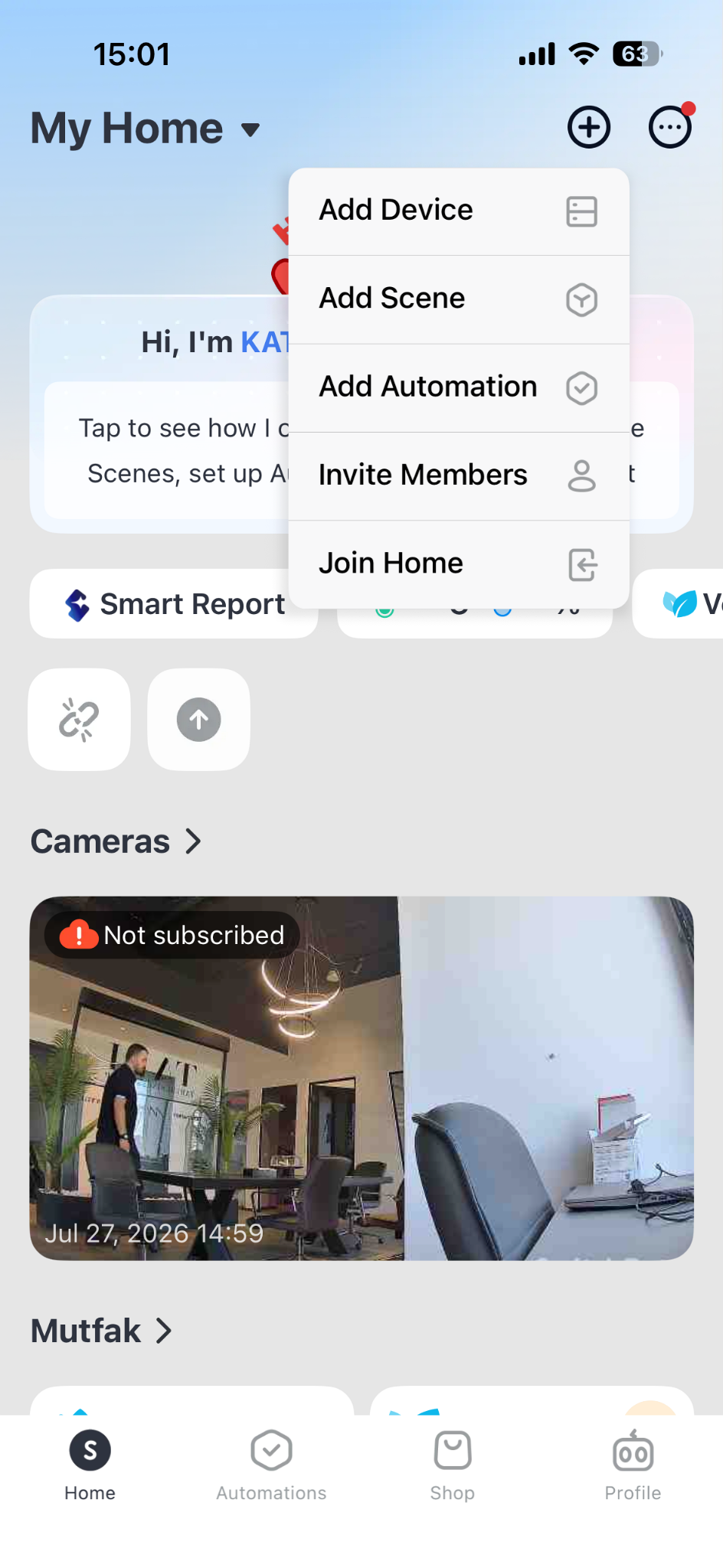
Uygulamayı açın ve Cihaz Ekle’yi seçin
SwitchBot uygulamasını açın. Sağ üstteki + simgesine dokunun ve açılan menüden Add Device seçeneğini seçin.
Ana Sayfa’nın sağ üstündeki + simgesine dokunun.
Uygulamayı açın
Ekran adları uygulama sürümüne göre küçük farklılık gösterebilir.
02UYGULAMA ADIMI
Pan/Tilt Cam Plus 3K modelini seçin
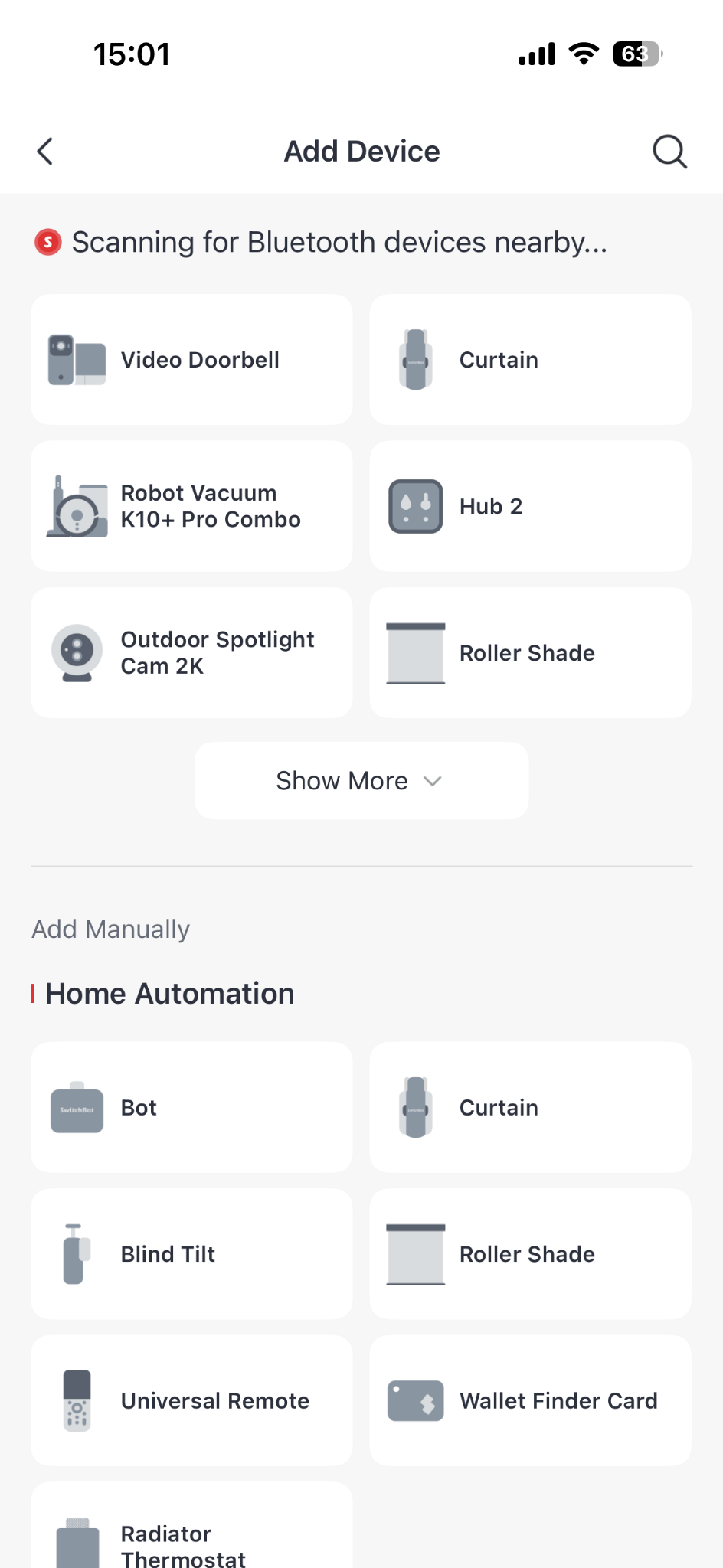
Add Device ekranında Security kategorisine gidin ve Pan/Tilt Cam Plus 3K modeline dokunun.
Yeni cihaz ekranını açın.
Cihaz Ekle’yi seçin
Ekran adları uygulama sürümüne göre küçük farklılık gösterebilir.
03UYGULAMA ADIMI
Kamerayı kurulum moduna alın
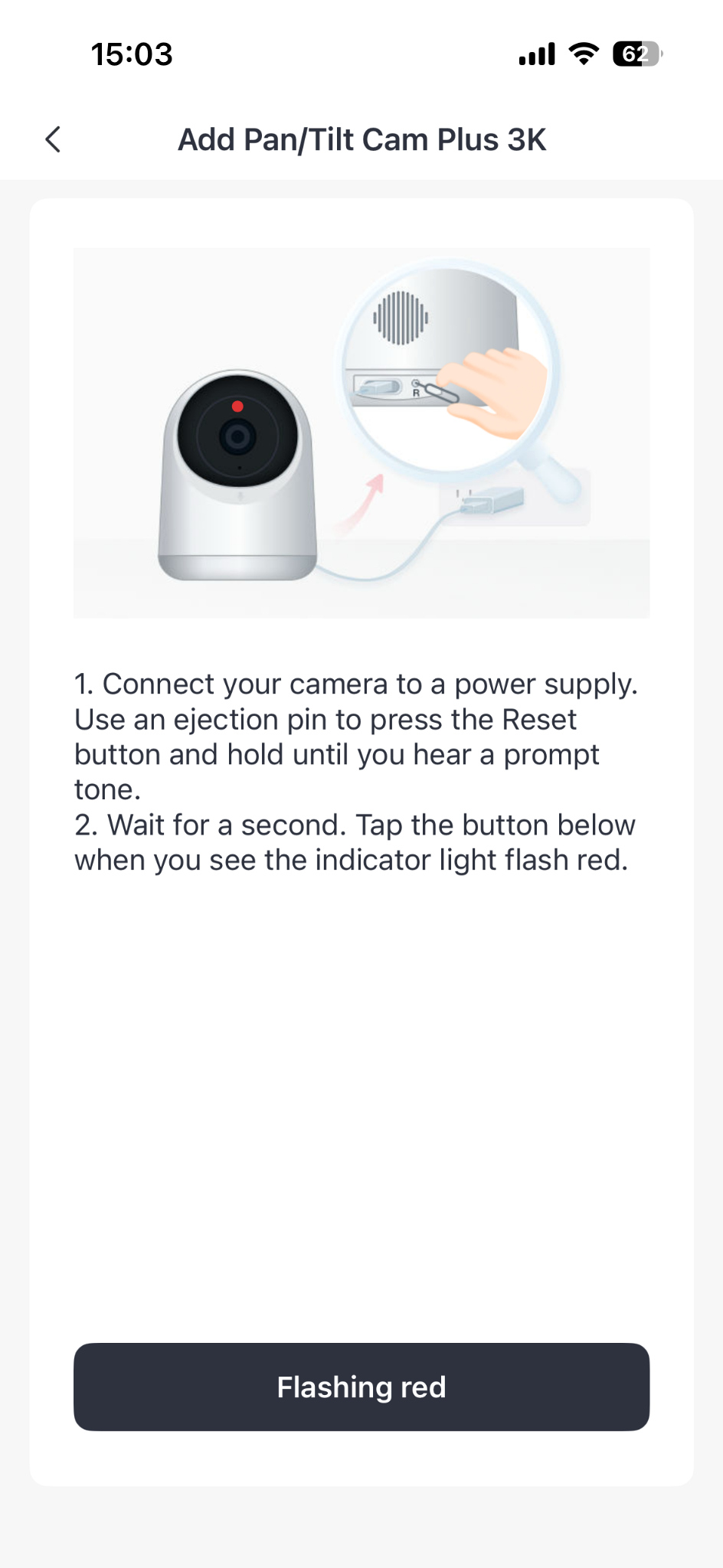
Kamerayı prize takın. Reset düğmesine uyarı sesi gelene kadar basılı tutun. Kırmızı ışık yanıp söndüğünde Flashing red seçeneğine dokunun.
Kamera ürünlerini görüntüleyin.
Güvenlik kategorisini açın
Ekran adları uygulama sürümüne göre küçük farklılık gösterebilir.
04UYGULAMA ADIMI
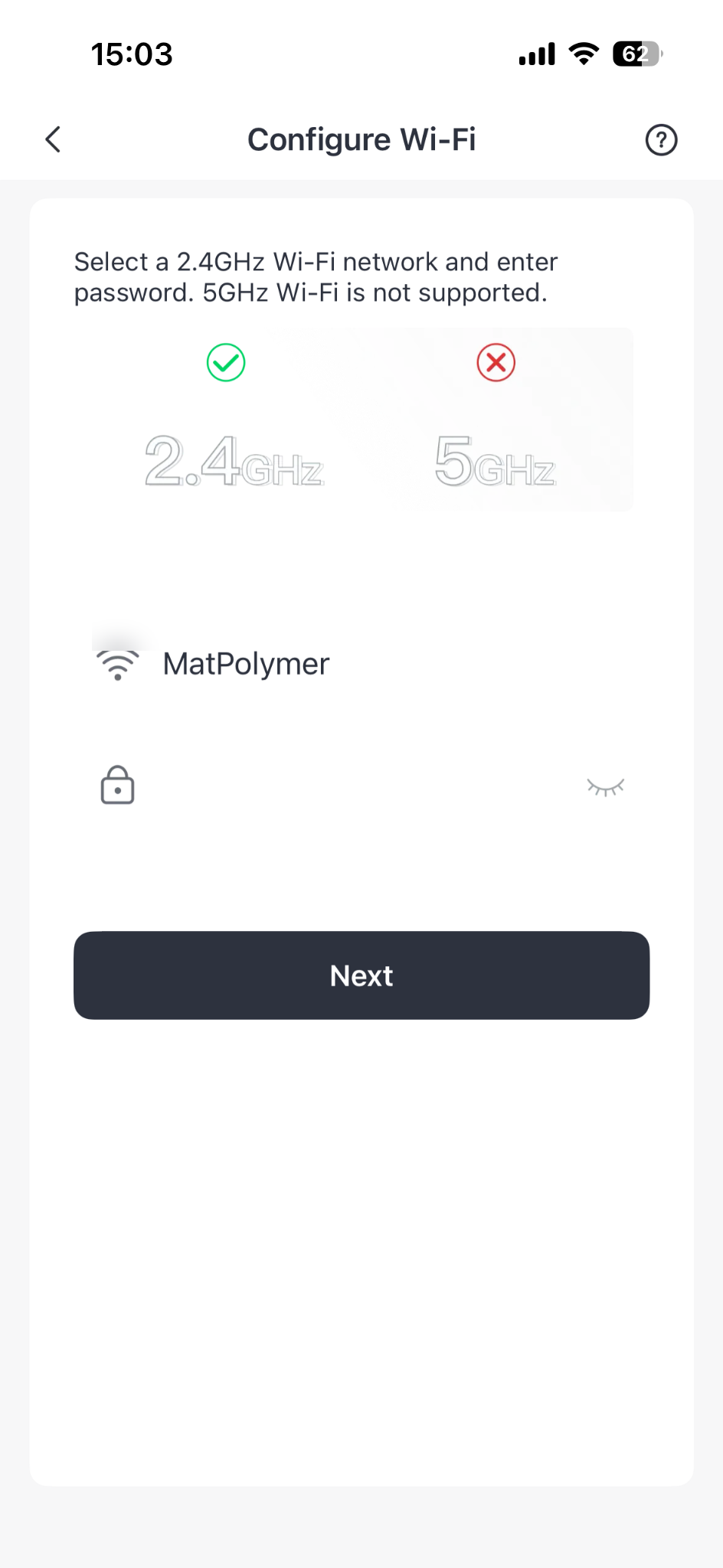
2.4 GHz Wi‑Fi ağına bağlanın
2.4 GHz Wi‑Fi ağınızı seçin, şifrenizi girin ve Next düğmesine dokunun.
Doğru ürün kartına dokunun.
Kamera modelini seçin
Ekran adları uygulama sürümüne göre küçük farklılık gösterebilir.
05UYGULAMA ADIMI
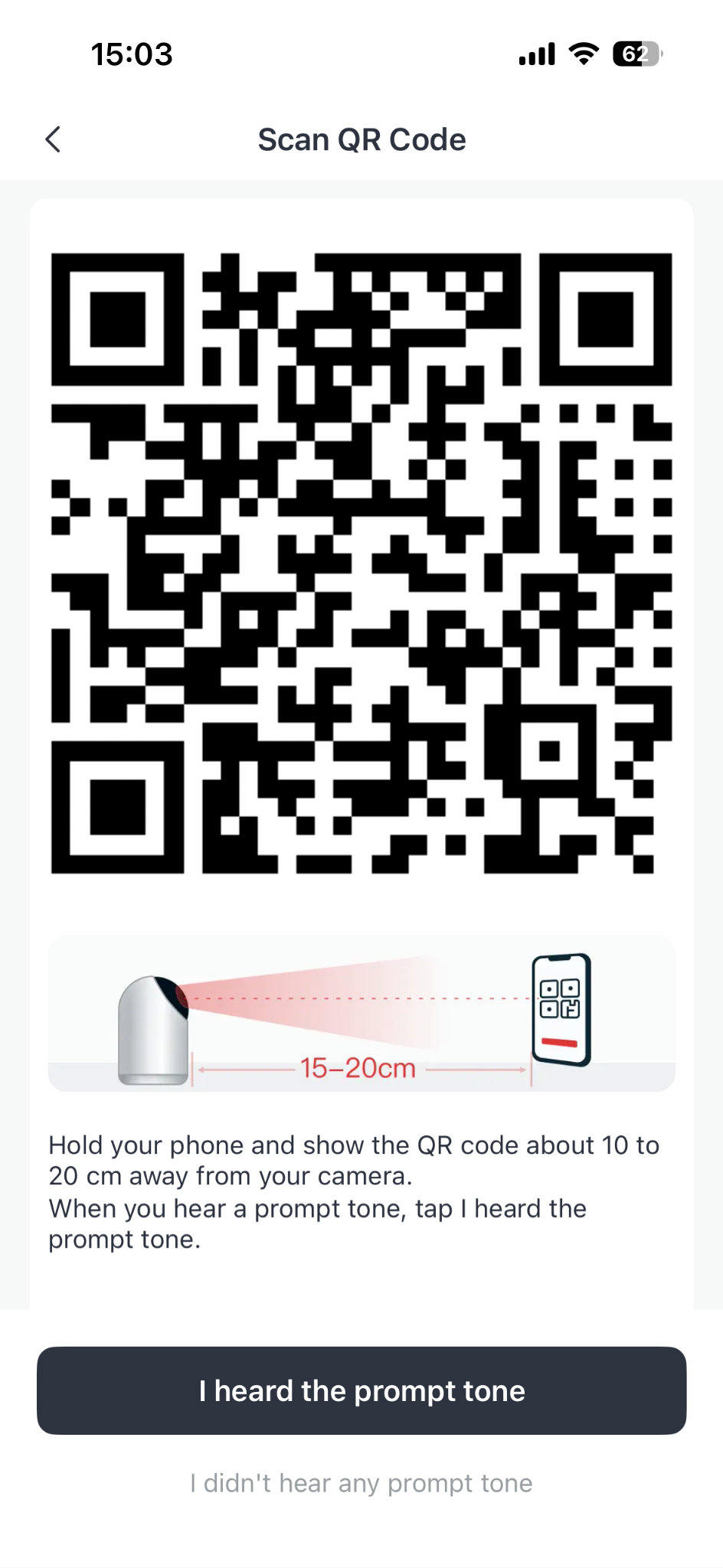
QR kodu kameraya okutun
Telefon ekranındaki QR kodu kameraya 10–20 cm mesafeden gösterin. Uyarı sesini duyunca I heard the prompt tone seçeneğine dokunun.
Bluetooth, ağ ve bildirim izinlerini açın.
Gerekli izinleri verin
Ekran adları uygulama sürümüne göre küçük farklılık gösterebilir.
06UYGULAMA ADIMI
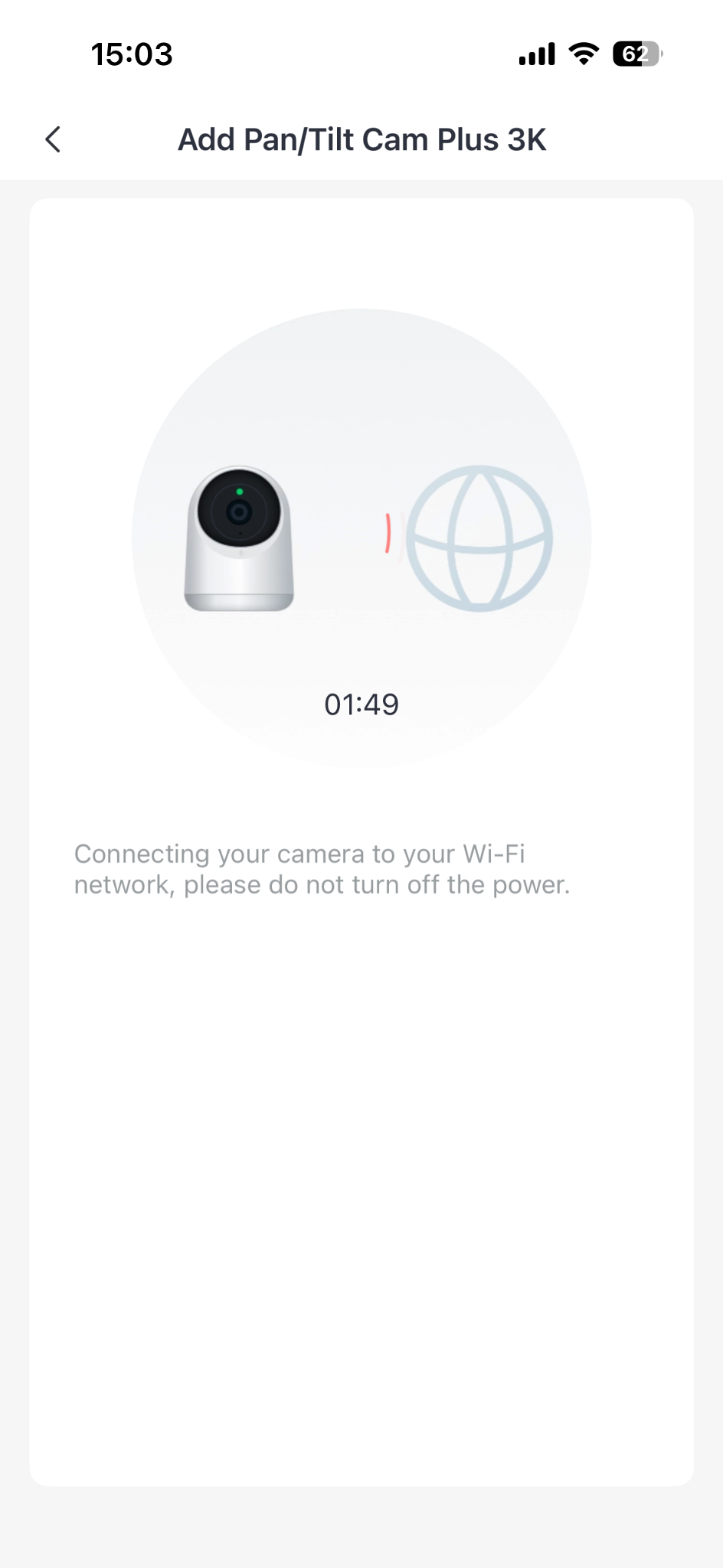
Bağlantının tamamlanmasını bekleyin
Kamera Wi‑Fi ağına bağlanırken bekleyin. Bu sırada kameranın elektriğini kesmeyin.
Reset tuşuna uyarı gelene kadar basın.
Kamerayı eşleştirme moduna alın
Ekran adları uygulama sürümüne göre küçük farklılık gösterebilir.
07UYGULAMA ADIMI
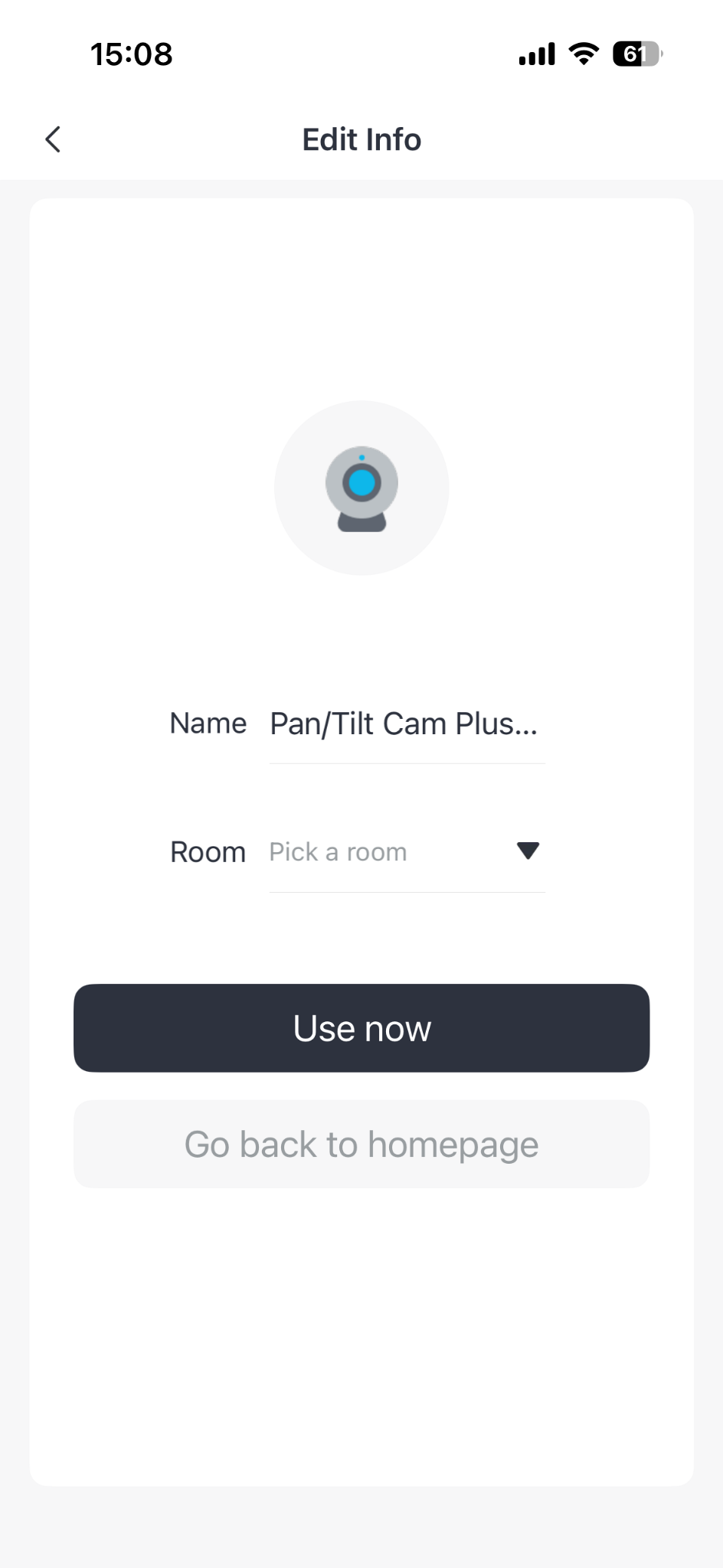
Kamera adını ve odasını belirleyin
Kameraya bir ad verin, kullanacağınız odayı seçin ve Use now düğmesine dokunun.
Ev ağınızı seçin.
2.4 GHz Wi‑Fi seçin
Ekran adları uygulama sürümüne göre küçük farklılık gösterebilir.
08UYGULAMA ADIMI
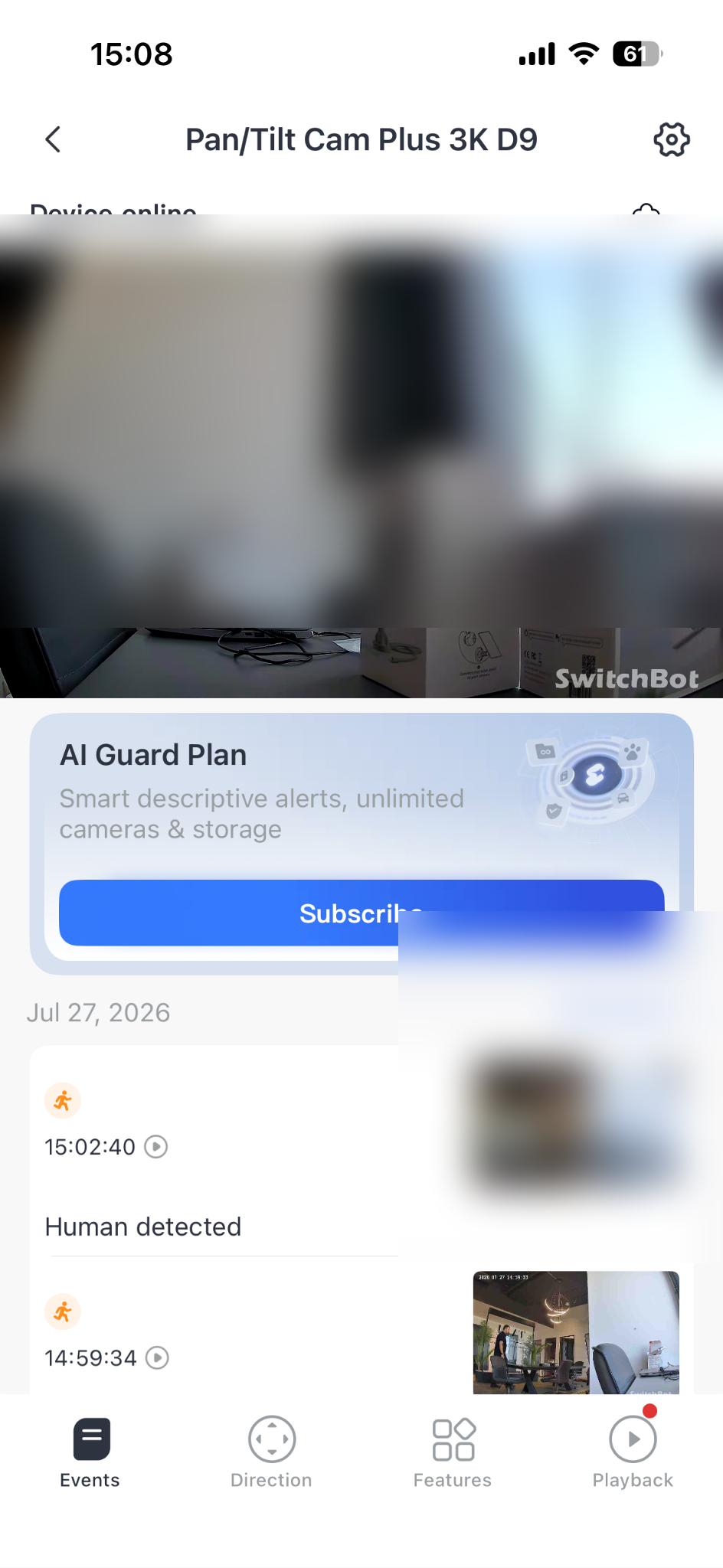
Kurulumu tamamlayın
Device online ekranı açıldığında kurulum tamamlanmıştır.
Şifreyi yazıp İleri’ye dokunun.
Wi‑Fi şifresini girin
Ekran adları uygulama sürümüne göre küçük farklılık gösterebilir.
KURULUM SONRASI KONTROL
Kurulumu bitirdiniz. Şimdi cihazınızı kısa bir kontrolden geçirin.
Aşağıdaki maddeleri kontrol ederek cihazın doğru kurulduğundan ve kullanıma hazır olduğundan emin olun.
06 — EN SIK YAPILAN HATALAR
Kurulumun yarıda kalmasını önleyin.
QR kodu çok uzaktan okutmak
5 GHz ağ seçmek
Algılama alanını çok geniş bırakmak
Kamerayı zayıf Wi‑Fi noktasına koymak
08 — KURULUM ASİSTANI
Nerede takıldınız?
TraiMarket Kurulum Asistanı
Bir sorun seçin.
Çözüm burada görüntülenecek.
09 — SIK SORULAN SORULAR
Bilmeniz gerekenler.
Hub gerekli mi?
Yakın Bluetooth kontrolü bazı ürünlerde Hub olmadan çalışabilir. Uzaktan erişim, sesli asistan ve gelişmiş otomasyon için Hub gerekebilir.
İnternet kesilirse ürün çalışır mı?
Yerel işlevler ürün tipine göre devam edebilir; uzaktan kontrol ve bulut servisleri internet gerektirir.
Firmware güncellemesi gerekli mi?
Kurulum tamamlandıktan sonra firmware sürümünü kontrol etmeniz önerilir.
Garanti süresi nedir?
TraiMarket üzerinden satın alınan ürünler 1 yıl garanti kapsamındadır.
TRAİMARKET TEKNİK DESTEK
Kurulum sırasında yanınızdayız.
Çözülmeyen kurulum sorunlarında ekibimizle iletişime geçin. Gerekli durumlarda anlaşmalı teknik kurumlara yönlendirme yapılır.
KURULUM TAMAMLANDI
Akıllı Güvenlik Kamerası 3K kullanıma hazır.
Tüm uygulama adımlarını işaretlediğinizde ilerleme yüzde 100 olur.