 Destek Merkezi
Kurulum süresi5–10 dakika
← Ürünlere dön
SWITCHBOT · DETAYLI KURULUM REHBERİ
Akıllı Kumanda (Tüm Markalarla Uyumlu)
Uygulama kurulumu, fiziksel montaj, ilk ayarlar, otomasyonlar ve sorun giderme adımlarını tek sayfada tamamlayın.
Kurulum İlerlemesiAdımlar tamamlandıkça ilerlemeniz otomatik kaydedilir.
Kurulum ilerlemesi0 / 00%
İLK KULLANIM BİLGİLENDİRMESİ
Akıllı Kumanda’yı kullanmaya başlamadan önce bunlara dikkat edin.
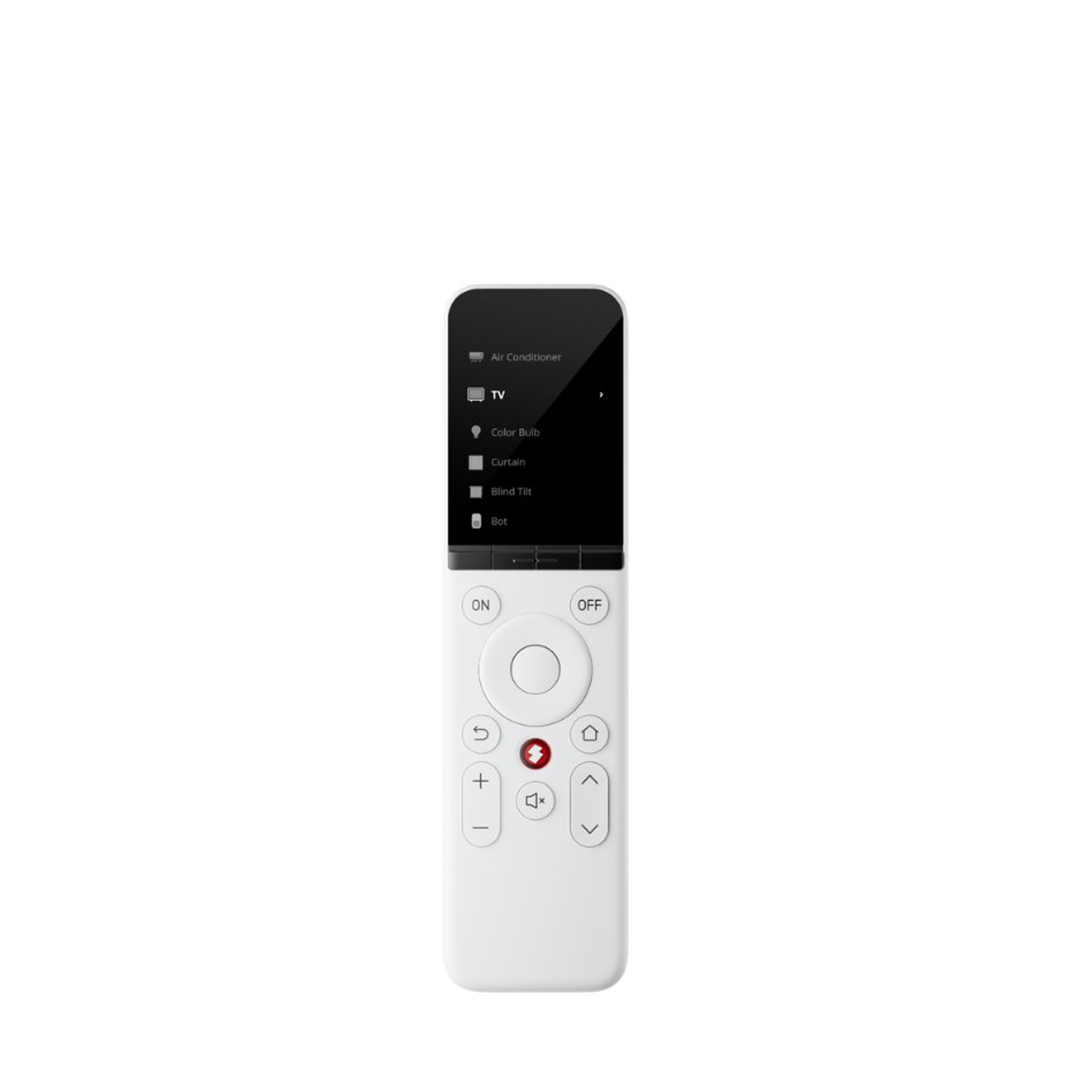
Universal Remote, uyumlu SwitchBot cihazlarını, sahneleri ve kızılötesi kumandaları tek ekranda toplar. İlk eşleştirmeden sonra kontrol edilecek cihazların ayrıca kumandaya aktarılması gerekir.
ON tuşuyla açın, ON + OFF ile eşleştirme moduna alın.
Kumandayı açmak için ON tuşuna yaklaşık 3 saniye basın. Ardından ON ve OFF tuşlarına aynı anda yaklaşık 2 saniye basarak eşleştirme modunu başlatın.
Kuruluma yeterli şarjla başlayın.
Kumanda 2000 mAh dahili pile sahiptir ve USB‑C üzerinden 5 V / 1 A ile şarj edilir. Ekranda pil simgesi yalnızca şarj sırasında veya seviye %20’nin altındayken görünebilir.
Eşleştirmeden sonra cihazları ayrıca içe aktarın.
SwitchBot uygulamasında Universal Remote’u açın, Cihazları Yönet alanından uyumlu SwitchBot cihazlarını, sahneleri ve mevcut IR kumandaları seçerek senkronize edin.
Tam uyumluluk için Hub 2 veya uyumlu Hub kullanın.
Kumanda bazı IR cihazlarını bağımsız çalıştırabilir; ancak daha geniş IR uyumluluğu, SwitchBot cihazları, sahneler ve Matter özellikleri için uyumlu bir SwitchBot Hub önerilir.
Kumandayı cihaza doğru yöneltin.
IR kontrol menzili açık alanda yaklaşık 10 metredir. TV, klima veya diğer kızılötesi cihazlarla kumanda arasında sinyali kesecek engel bulunmamalıdır.
Uygulamayı ve kumanda yazılımını güncel tutun.
Kurulum ve firmware güncellemesi sırasında telefonu Bluetooth menzilinde tutun. Güncelleme tamamlanmadan uygulamayı kapatmayın veya kumandayı sıfırlamayın.
Kısa hatırlatma: Kumandayı uygulamaya eklemek tek başına yeterli değildir; kullanacağınız cihaz ve sahneleri Cihazları Yönet bölümünden kumandaya senkronize edin.
UYGULAMA
SWITCHBOT UYGULAMASINI İNDİRİN
Kuruluma başlamadan önce SwitchBot uygulamasını telefonunuza veya tabletinize indirin ve en güncel sürümü kullandığınızdan emin olun.
03 — UYGULAMA KURULUMU
Akıllı Kumanda (Universal Remote)
Kumandayı SwitchBot uygulamasına ekleyin, Hub’ınızı seçin ve IR cihazlarınızı Smart Matching, manuel seçim veya tuş öğrenme yöntemiyle tanımlayın.
Not: SwitchBot uygulaması güncellendikçe menü adları ve ekran görünümü küçük farklılıklar gösterebilir. Adımların sırası ve temel işlem mantığı aynıdır.
KURULUMDAN ÖNCE
Kullanmaya başlamadan önce bunlara dikkat edin.
- Kumandanın şarjının yeterli olduğundan emin olun.
- IR cihaz eklerken uyumlu SwitchBot Hub’ın uygulamada çevrimiçi olması gerekir.
- Fiziksel kumandanız yanınızdaysa Smart Matching en hızlı yöntemdir.
- Hub ile fiziksel kumanda arasında engel bırakmayın ve eşleştirme sırasında birbirine yakın tutun.
01UYGULAMA ADIMI
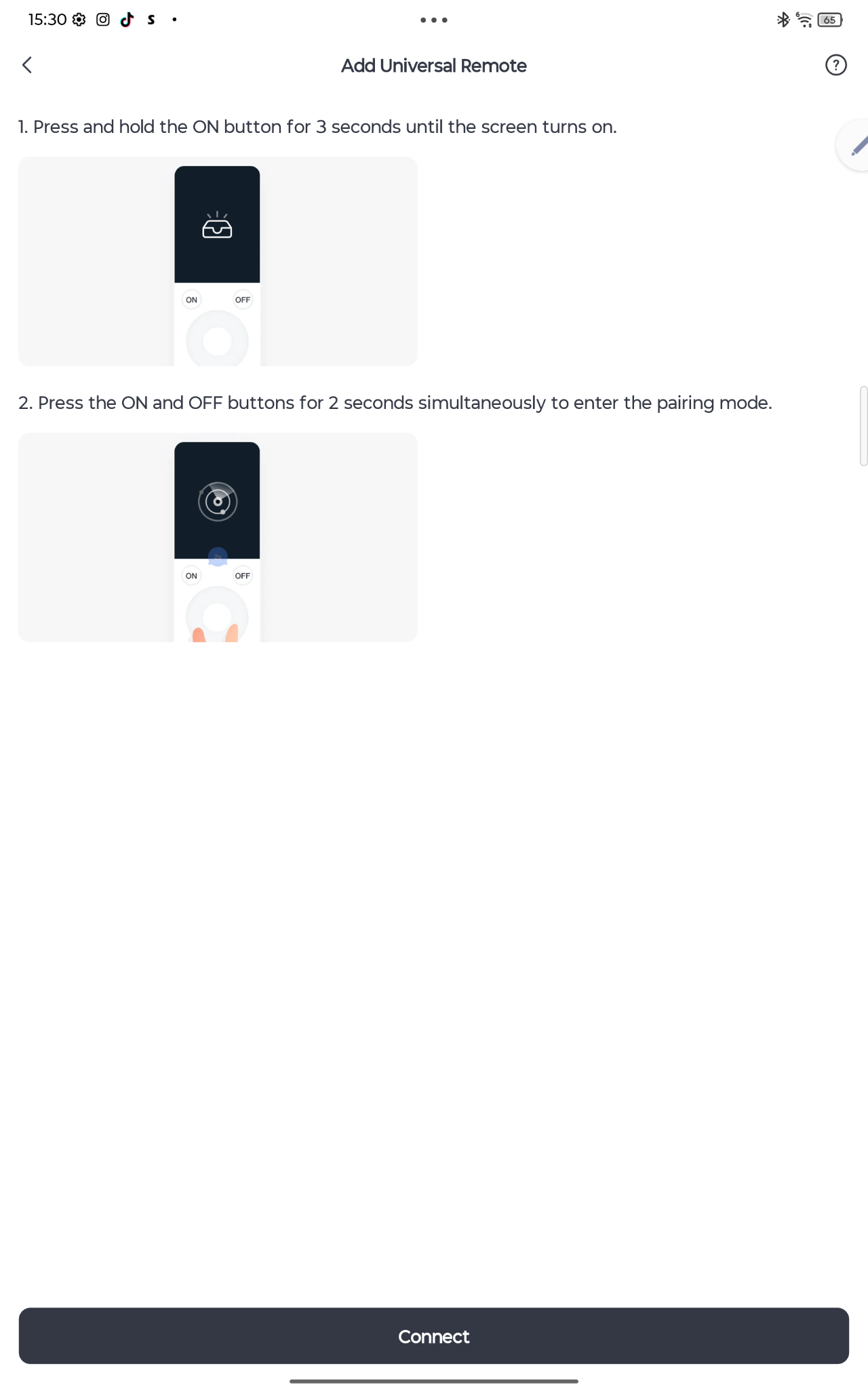
Akıllı Kumandayı eşleştirme moduna alın
Önce ON tuşuna yaklaşık 3 saniye basarak ekranı açın. Ardından ON ve OFF tuşlarına birlikte yaklaşık 2 saniye basarak eşleştirme moduna geçin.
02UYGULAMA ADIMI
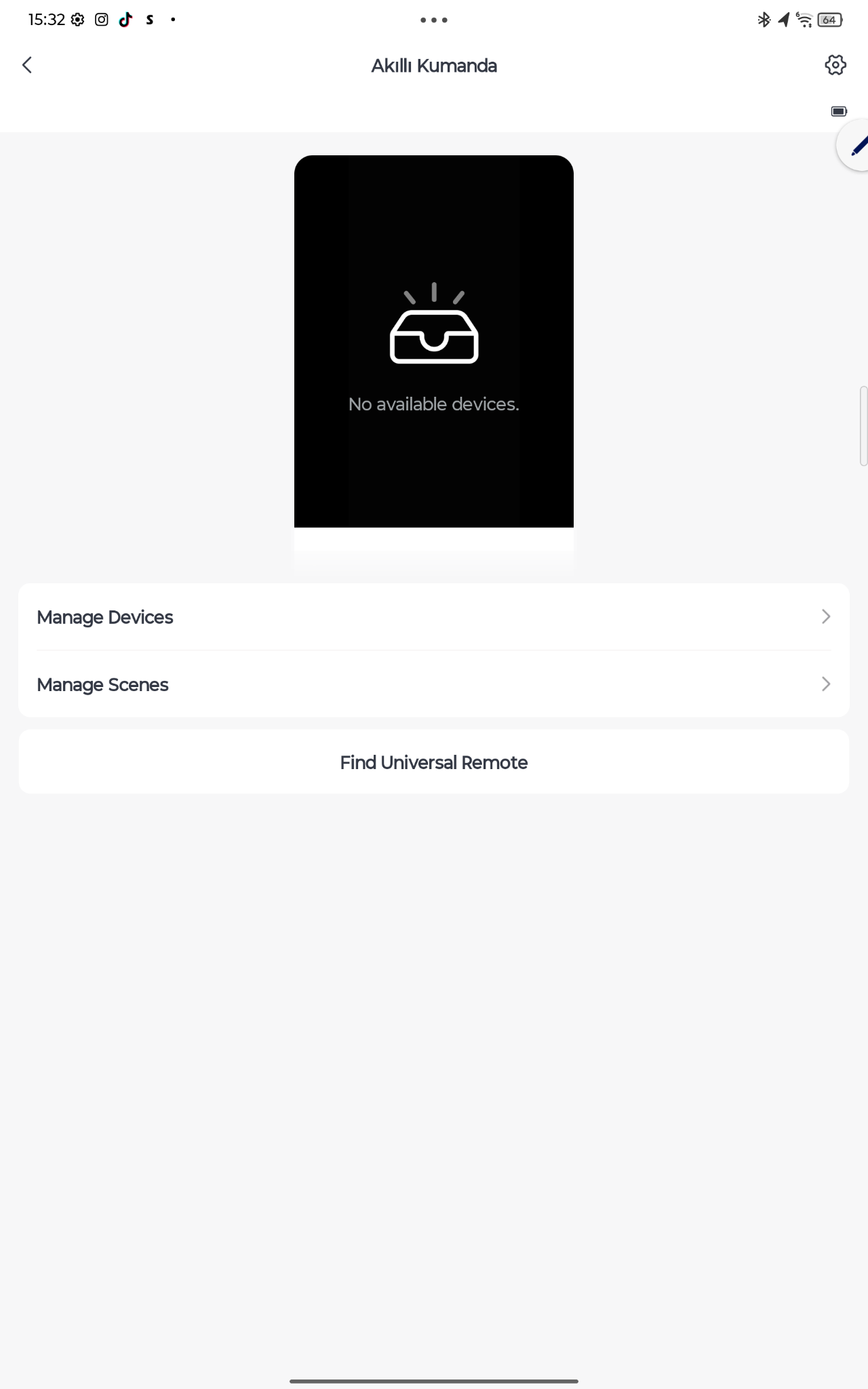
Kumanda ana ekranını kontrol edin
Cihaz eklendikten sonra Manage Devices bölümünden kontrol edeceğiniz cihazları yönetebilirsiniz. Manage Scenes ise sahneleri kumandaya bağlamak için kullanılır.
03UYGULAMA ADIMI
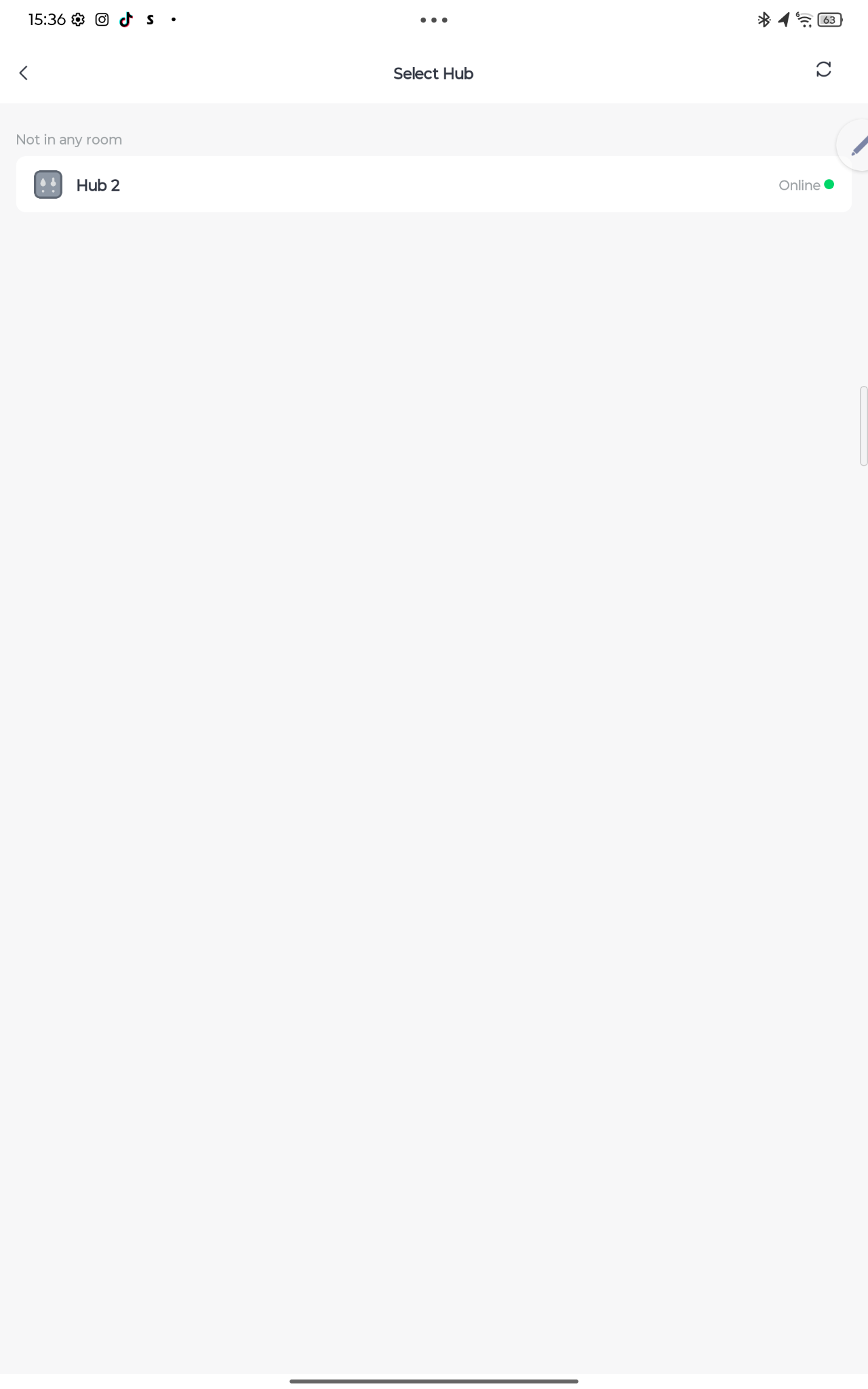
Kullanacağınız Hub’ı seçin
IR cihazlar için çevrimiçi görünen Hub 2 veya uyumlu Hub cihazınızı seçin.
Bağlantı notu
Hub çevrimdışı görünüyorsa önce Hub bağlantısını düzeltin; IR öğrenme adımına sonra devam edin.
04UYGULAMA ADIMI
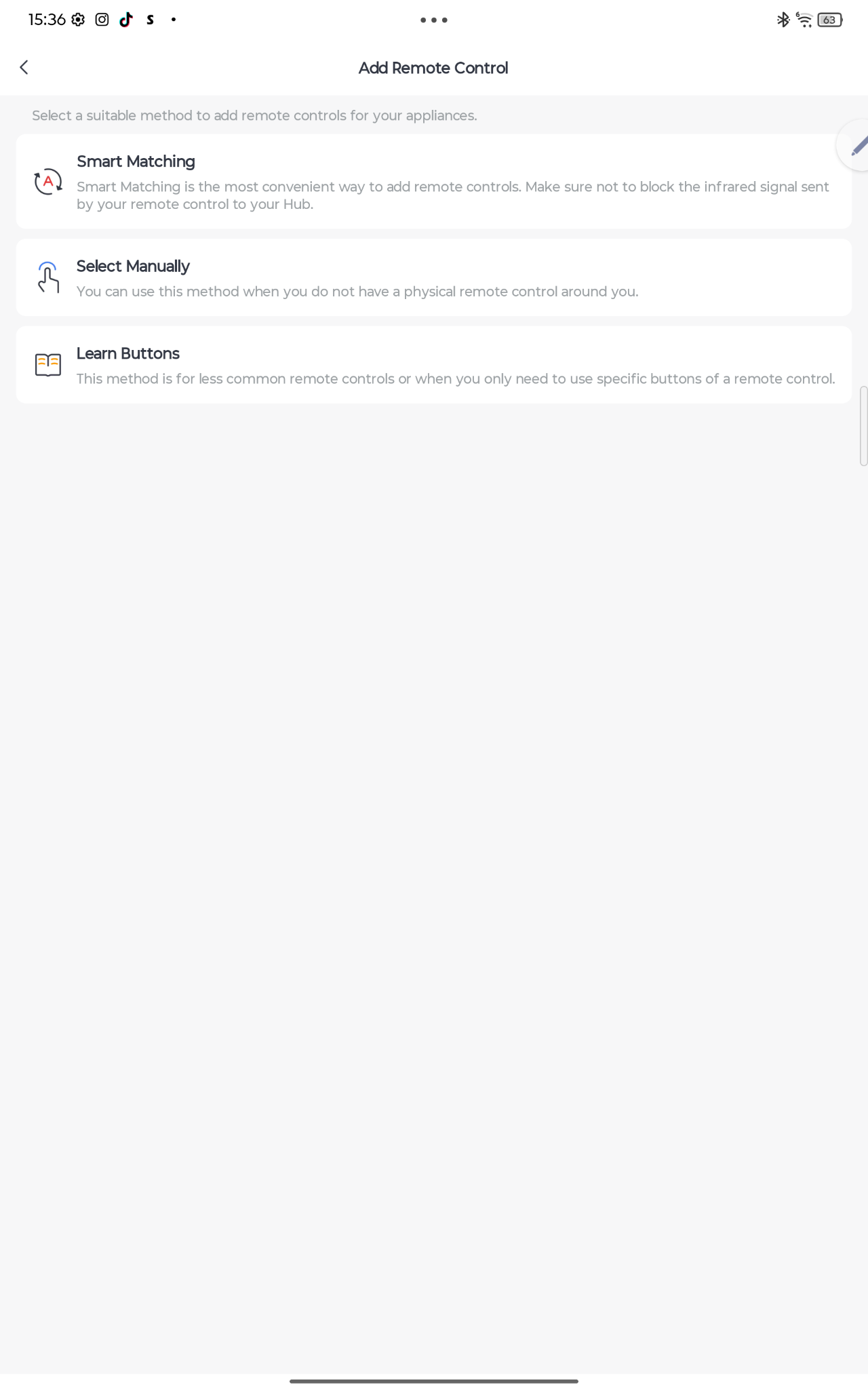
Cihaz ekleme yöntemini seçin
Smart Matching fiziksel kumandayı otomatik eşleştirmek için; Select Manually marka/model seçmek için; Learn Buttons ise daha az yaygın kumandalarda tuşları tek tek öğretmek için kullanılır.
05UYGULAMA ADIMI
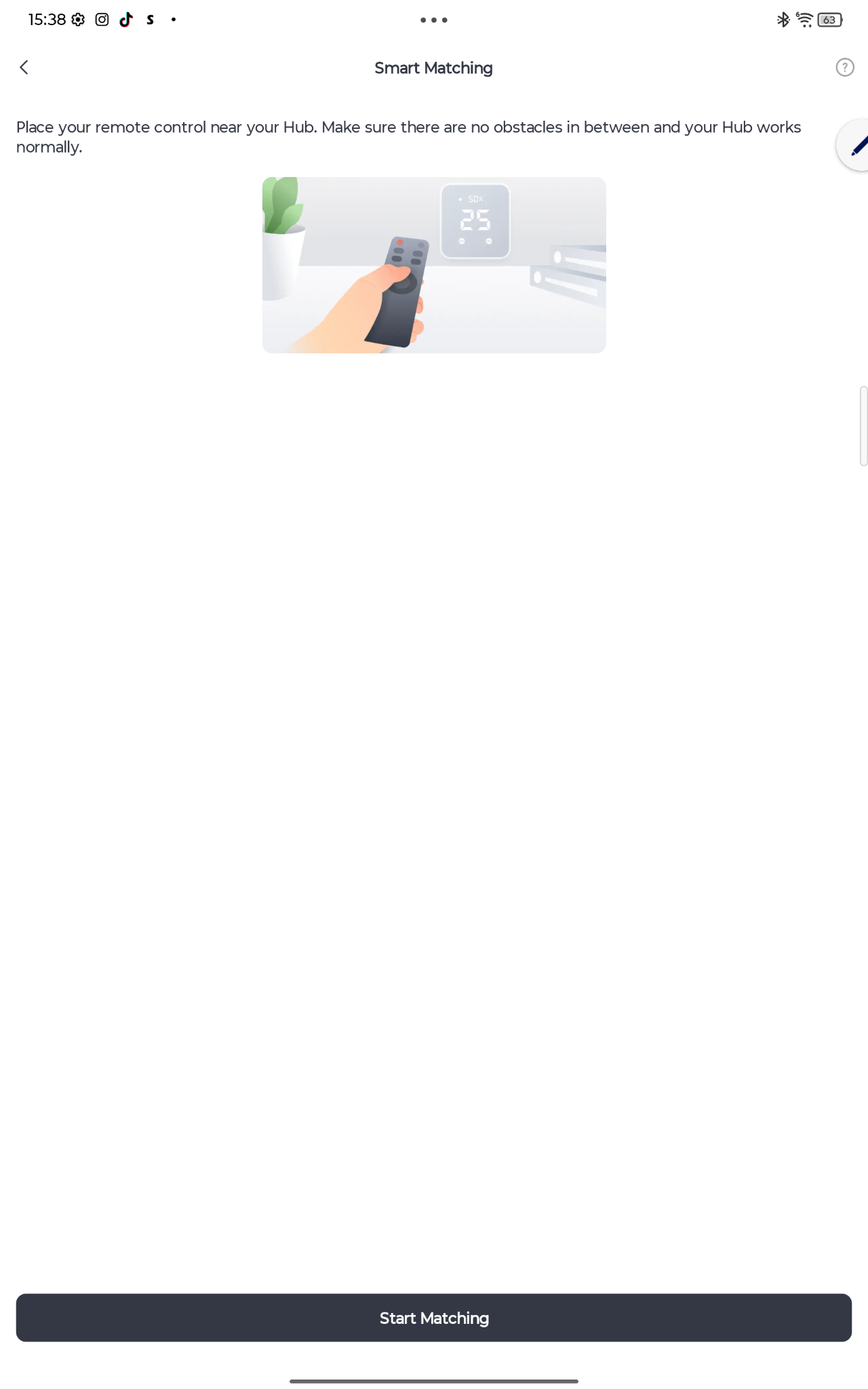
Smart Matching’i başlatın
Fiziksel kumandayı Hub’a yakın tutun ve arada engel olmadığından emin olun. Start Matching seçeneğine dokunun ve uygulamadaki test adımlarını tamamlayın.
Önemli
Eşleşen şablonu kaydetmeden önce açma/kapatma ve temel tuşları mutlaka test edin.
KURULUM SONRASI KONTROL
Kurulumu bitirdiniz. Şimdi cihazınızı kısa bir kontrolden geçirin.
Aşağıdaki maddeleri kontrol ederek cihazın doğru kurulduğundan ve kullanıma hazır olduğundan emin olun.
06 — EN SIK YAPILAN HATALAR
Kurulumun yarıda kalmasını önleyin.
Tuşa görev atamadan test etmek
Hub gerektiren sahneyi Hub olmadan kullanmak
Pili kontrol etmemek
08 — KURULUM ASİSTANI
Nerede takıldınız?
TraiMarket Kurulum Asistanı
Bir sorun seçin.
Çözüm burada görüntülenecek.
09 — SIK SORULAN SORULAR
Bilmeniz gerekenler.
Hub gerekli mi?
Yakın Bluetooth kontrolü bazı ürünlerde Hub olmadan çalışabilir. Uzaktan erişim, sesli asistan ve gelişmiş otomasyon için Hub gerekebilir.
İnternet kesilirse ürün çalışır mı?
Yerel işlevler ürün tipine göre devam edebilir; uzaktan kontrol ve bulut servisleri internet gerektirir.
Firmware güncellemesi gerekli mi?
Kurulum tamamlandıktan sonra firmware sürümünü kontrol etmeniz önerilir.
Garanti süresi nedir?
TraiMarket üzerinden satın alınan ürünler 1 yıl garanti kapsamındadır.
TRAİMARKET TEKNİK DESTEK
Kurulum sırasında yanınızdayız.
Çözülmeyen kurulum sorunlarında ekibimizle iletişime geçin. Gerekli durumlarda anlaşmalı teknik kurumlara yönlendirme yapılır.
KURULUM TAMAMLANDI
Akıllı Kumanda (Tüm Markalarla Uyumlu) kullanıma hazır.
Tüm uygulama adımlarını işaretlediğinizde ilerleme yüzde 100 olur.