 Destek Merkezi
Kurulum süresi10–20 dakika
← Ürünlere dön
SWITCHBOT · DETAYLI KURULUM REHBERİ
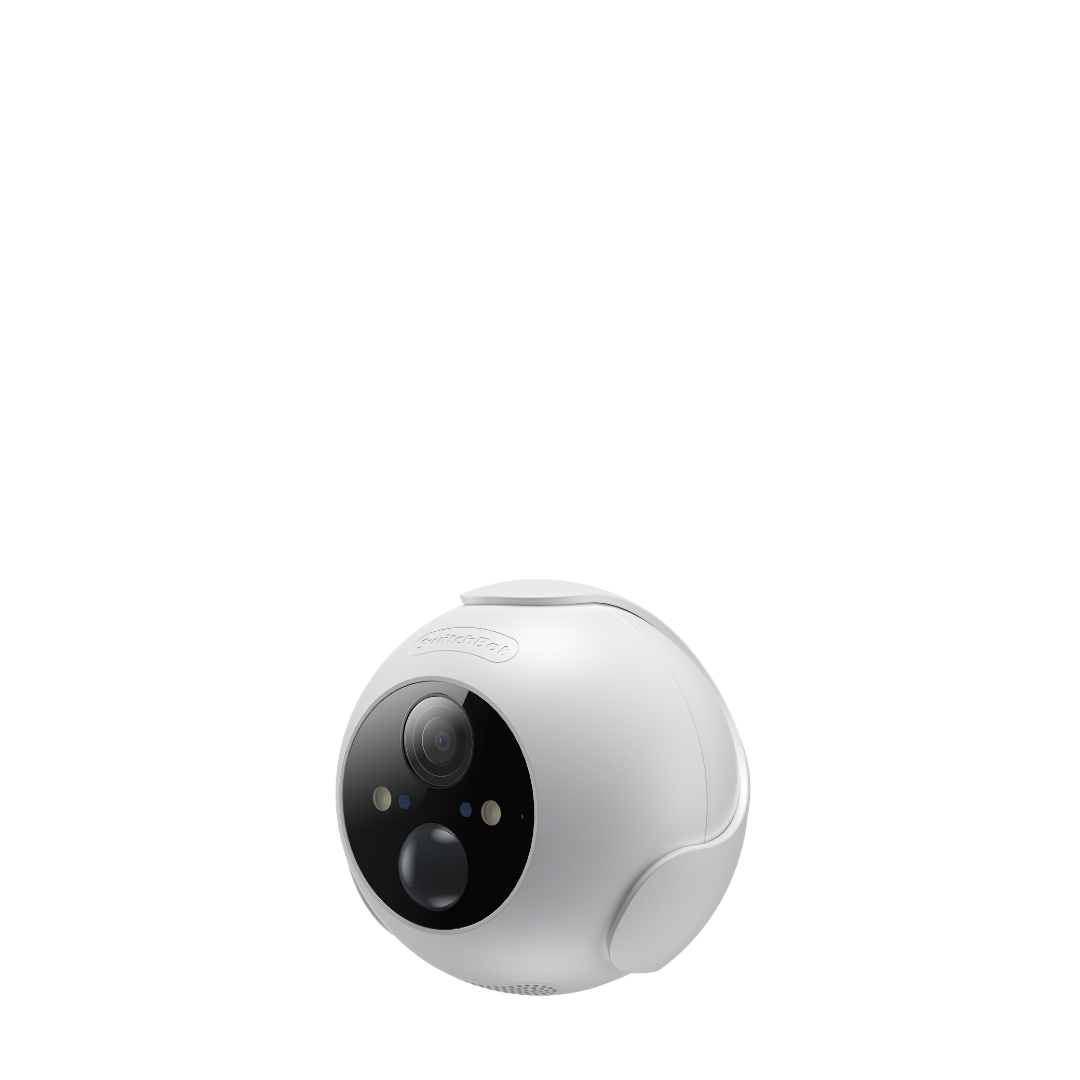
Güvenlik Kamerası Kablosuz 2K
Uygulama kurulumu, fiziksel montaj, ilk ayarlar, otomasyonlar ve sorun giderme adımlarını tek sayfada tamamlayın.
Kurulum İlerlemesiAdımlar tamamlandıkça ilerlemeniz otomatik kaydedilir.
Kurulum ilerlemesi0 / 00%
İLK KULLANIM BİLGİLENDİRMESİ
Güvenlik Kamerası Kablosuz 2K’yı kullanmaya başlamadan önce bunlara dikkat edin.
Outdoor Spotlight Cam 2K, şarj edilebilir pilli ve dış mekâna uygun bir güvenlik kamerasıdır. Kalıcı montajdan önce şarj, Wi‑Fi, görüş açısı ve algılama testlerini tamamlayın.
Kamerayı montajdan önce tamamen şarj edin.
Kamera yaklaşık 10.000 mAh toplam pil kapasitesine sahiptir ve USB‑C üzerinden şarj edilir. Pil süresi hareket yoğunluğu, kayıt ayarı, canlı izleme ve hava koşullarına göre değişir.
Yalnızca 2.4 GHz Wi‑Fi kullanın.
Kamerayı kalıcı yerine sabitlemeden önce aynı noktada Wi‑Fi sinyalini kontrol edin. Zayıf sinyal bildirim, canlı görüntü ve pil performansını olumsuz etkileyebilir.
Şarj kapağını kapatın ve suyun birikeceği açıdan kaçının.
IP65 koruması dış mekân kullanımına uygundur; ancak bağlantı kapağı tamamen kapalı olmalı ve kamera suyun doğrudan birikeceği şekilde yerleştirilmemelidir.
İnsanların yaklaşacağı bölgeyi çaprazdan görecek şekilde yönlendirin.
Kamerayı çok yükseğe veya doğrudan güneşe bakacak biçimde kurmayın. Hareket algılama alanını, spot ışığını ve gece görüşünü montaj noktasında test edin.
microSD veya bulut depolamayı önceden hazırlayın.
256 GB’a kadar FAT32 biçimli microSD kart ve SwitchBot Bulut Depolama desteklenir. Seçtiğiniz yöntemde kayıt ve geriye dönük oynatmayı uygulamadan doğrulayın.
Panel kullanıyorsanız güneş alan bağımsız bir açı seçin.
Uyumlu güneş paneli pil ihtiyacını azaltabilir; ancak gölgelenme, mevsim ve kullanım yoğunluğu şarj performansını etkiler. Kablo bağlantısını su girişine karşı koruyun.
Kısa hatırlatma: Kalıcı montajdan önce seçilen noktada canlı görüntü, çift yönlü ses, hareket bildirimi, gece görüşü ve kayıt testini tamamlayın.
UYGULAMA
SWITCHBOT UYGULAMASINI İNDİRİN
Kuruluma başlamadan önce SwitchBot uygulamasını telefonunuza veya tabletinize indirin ve en güncel sürümü kullandığınızdan emin olun.
KAYIT VE DEPOLAMA · ÖNEMLİ BİLGİ
Görüntülerinizi nasıl saklamak istersiniz?
Güvenlik Kamerası Kablosuz 2K (Outdoor Spotlight Cam 2K) için yerel microSD kayıt ve SwitchBot bulut depolama seçeneklerini karşılaştırın.
microSD ile yerel kayıt
Kameraya microSD kart takarak görüntüleri yerel olarak saklayabilirsiniz. Kayıt süresi seçilen kayıt modu, hareket yoğunluğu ve görüntü ayarlarına göre değişir.
- Kapasite: 8 GB–256 GB microSD
- Dosya sistemi: FAT32; uygun firmware ile exFAT
- Sürekli kayıt: Outdoor Spotlight Cam 2K modelinde desteklenir
- Önerilen kartlar: SanDisk, Samsung veya Kioxia
Geriye dönük izleme: Kayıtlar SwitchBot uygulamasındaki yerel depolama / oynatma alanından görüntülenebilir. Kart dolduğunda yeni kayıtlar için en eski kayıtların üzerine yazılır.
SwitchBot Bulut Depolama
Outdoor Spotlight Cam 2K, SwitchBot kamera ailesinin bulut depolama destekli modelleri arasındadır. Paketler kamera serisine göre atanır.
- Uygulama içinden satın alınır: Güncel paket ve ücretleri SwitchBot uygulamasından kontrol edin.
- Olay kayıtları: Bulut hizmeti olay bazlı kayıt saklar; microSD'deki 7/24 sürekli kayıt ile aynı değildir.
- Uzaktan erişim: Buluta yüklenen olay kayıtlarına internet bağlantısıyla uygulamadan erişilebilir.
Not: Eski Outdoor Spotlight Cam ile 2K sürümün sürekli kayıt desteği aynı değildir. Bu sayfadaki bilgi özellikle Outdoor Spotlight Cam 2K içindir.
03 — SWITCHBOT UYGULAMASI
Güvenlik Kamerası Kablosuz 2K için gerçek uygulamaya yakın, ekran ekran kurulum.
Her adımda menü, seçim, izin, test veya ayar ekranı ayrı tasarlanmıştır.
Not: SwitchBot uygulaması güncellendikçe menü adları ve ekran görünümü küçük farklılıklar gösterebilir. Adımların sırası ve temel işlem mantığı aynıdır.
ÜRÜNE ÖZEL AKIŞ
Güvenlik Kamerası Kablosuz 2K için eşleştirme, ayar, kalibrasyon ve test adımları birbirinden farklı telefon ekranlarıyla gösterilir.
BAŞLAMADAN ÖNCE
SwitchBot hesabınızı hazırlayın.
Uygulamayı indirdikten sonra bir SwitchBot hesabı oluşturun veya mevcut hesabınızla giriş yapın. Cihaz eklemek için uygulamada oturum açmış olmanız gerekir.
01
UYGULAMA ADIMI
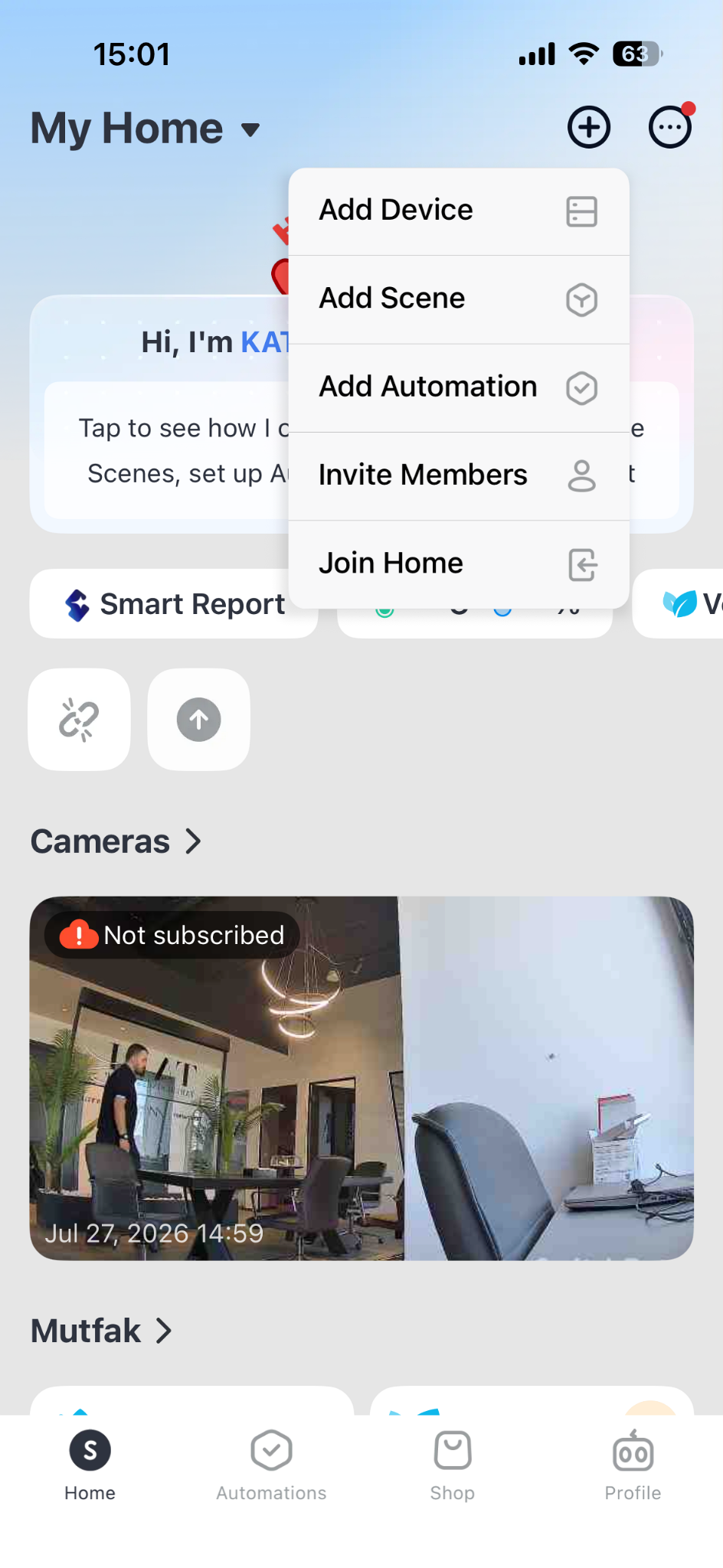
Uygulamayı açın ve Cihaz Ekle’yi seçin
SwitchBot uygulamasını açın. Sağ üstteki + simgesine dokunun ve Add Device seçeneğini seçin.
02
UYGULAMA ADIMI
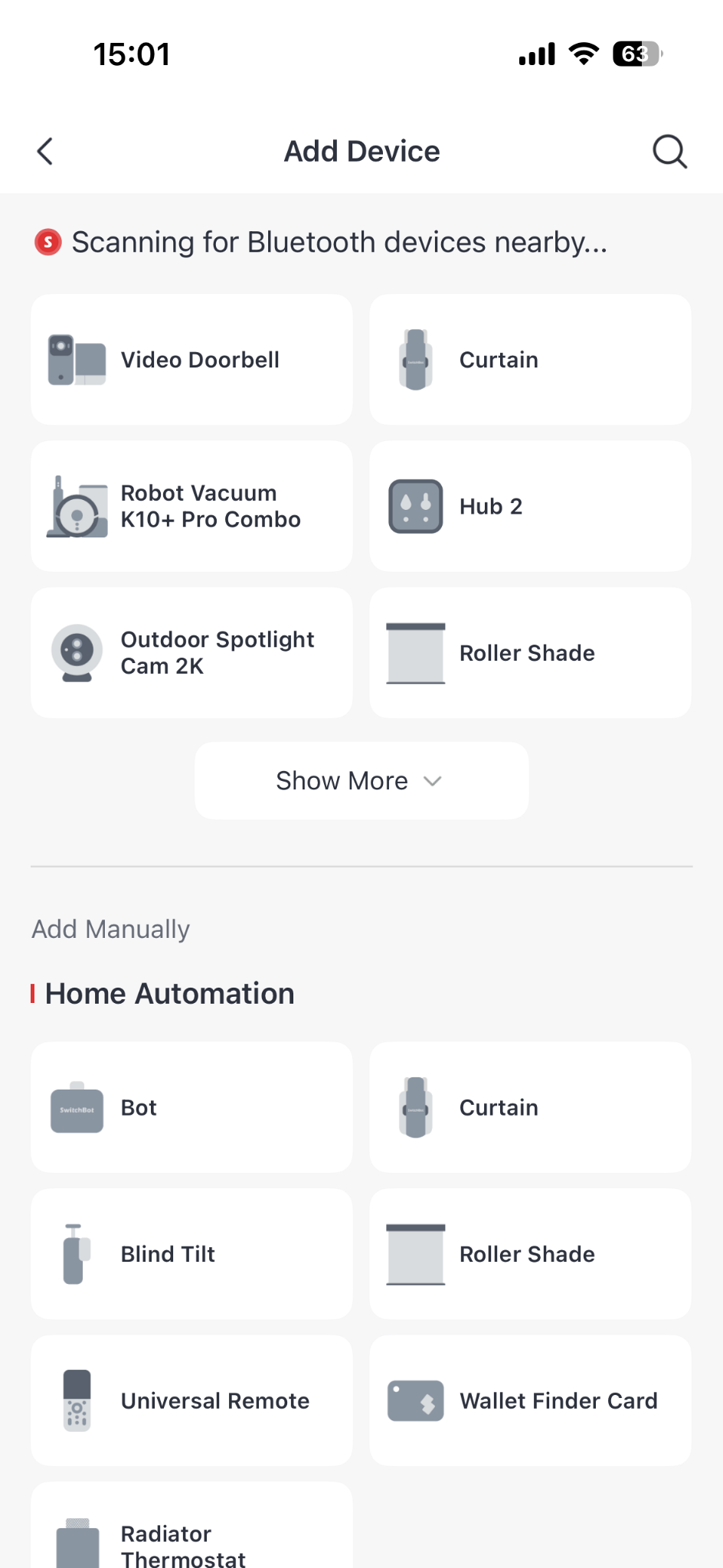
Outdoor Spotlight Cam 2K modelini seçin
Add Device ekranında Security kategorisini açın ve Outdoor Spotlight Cam 2K modeline dokunun.
03
UYGULAMA ADIMI
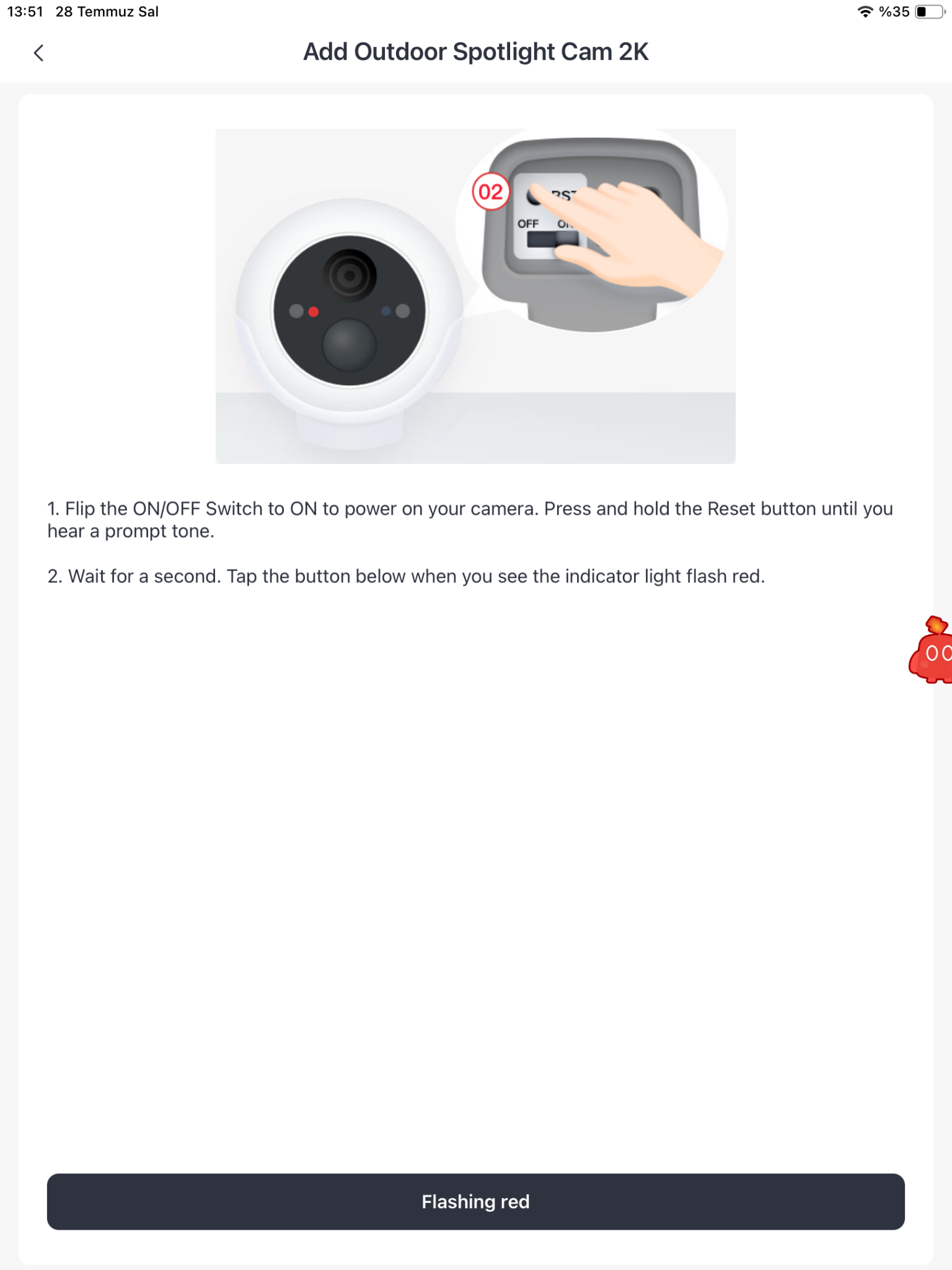
Kamerayı eşleştirme moduna alın
Kameranın ON/OFF anahtarını ON konumuna getirin. Reset düğmesine uyarı sesi gelene kadar basılı tutun ve Flashing red seçeneğine dokunun.
04
UYGULAMA ADIMI
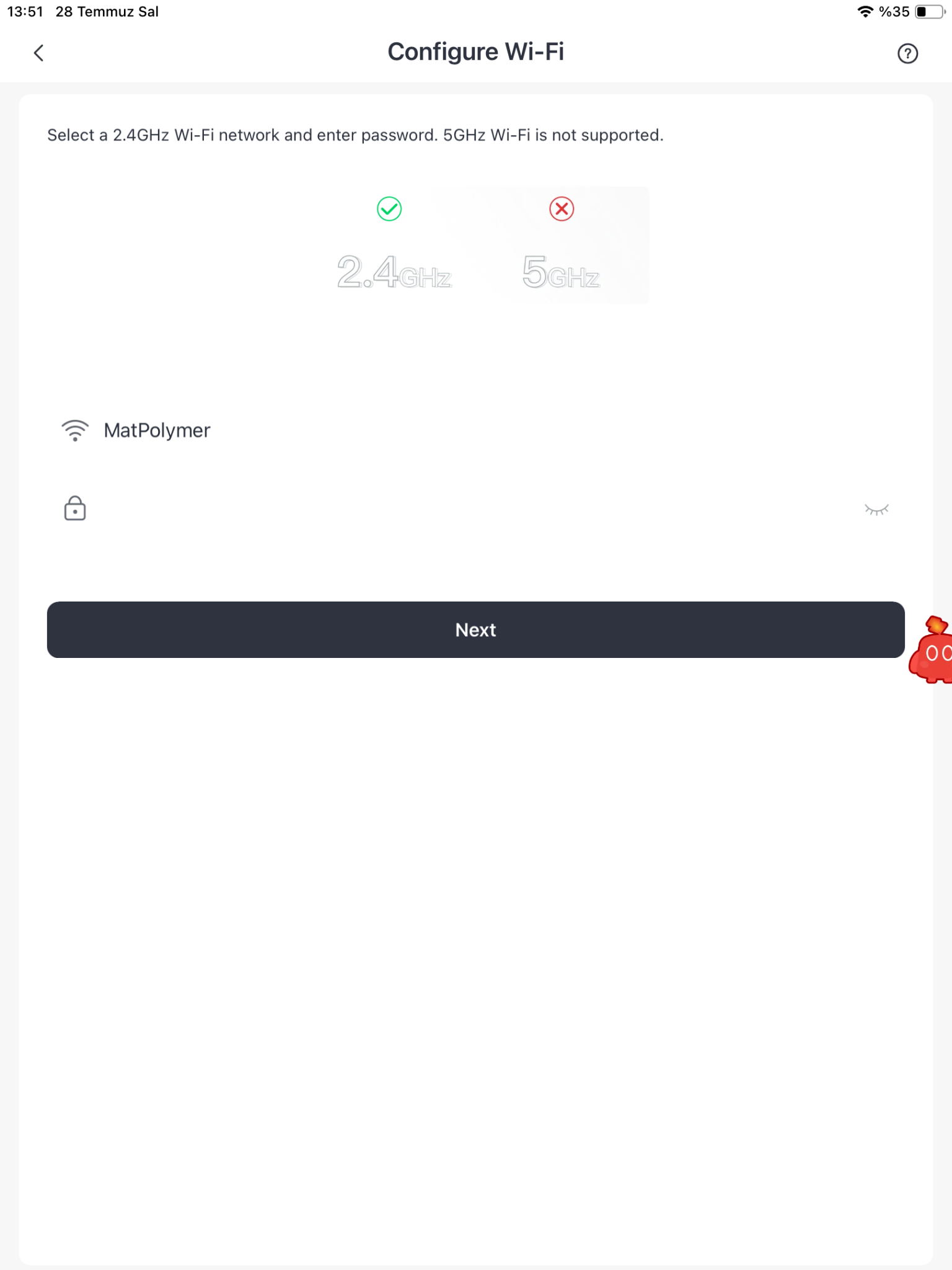
2.4 GHz Wi‑Fi ağına bağlanın
2.4 GHz Wi‑Fi ağınızı seçin, şifrenizi girin ve Next düğmesine dokunun.
05
UYGULAMA ADIMI
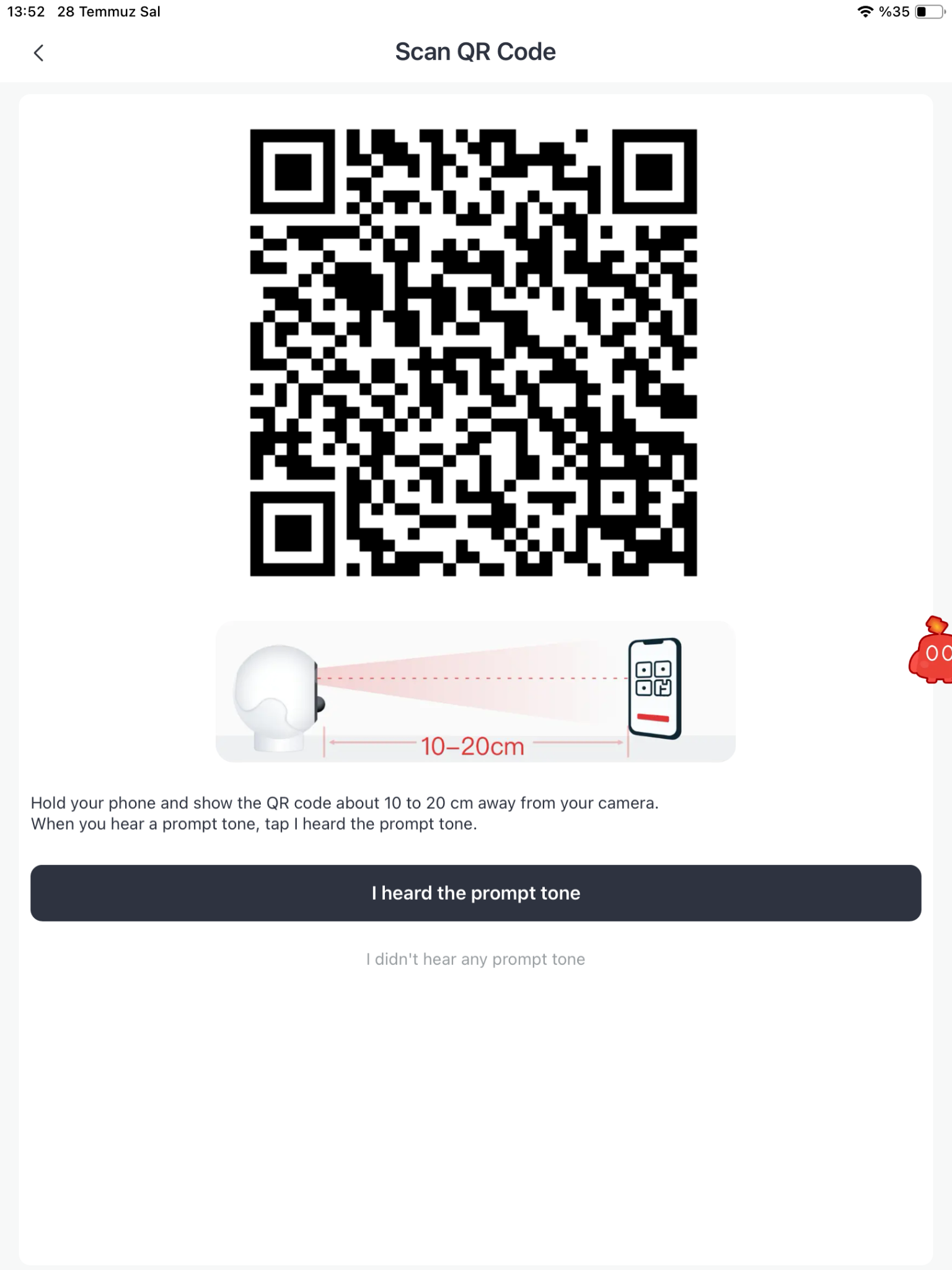
QR kodu kameraya okutun
QR kodu kameraya 10–20 cm mesafeden gösterin. Uyarı sesini duyunca I heard the prompt tone seçeneğine dokunun.
06
UYGULAMA ADIMI
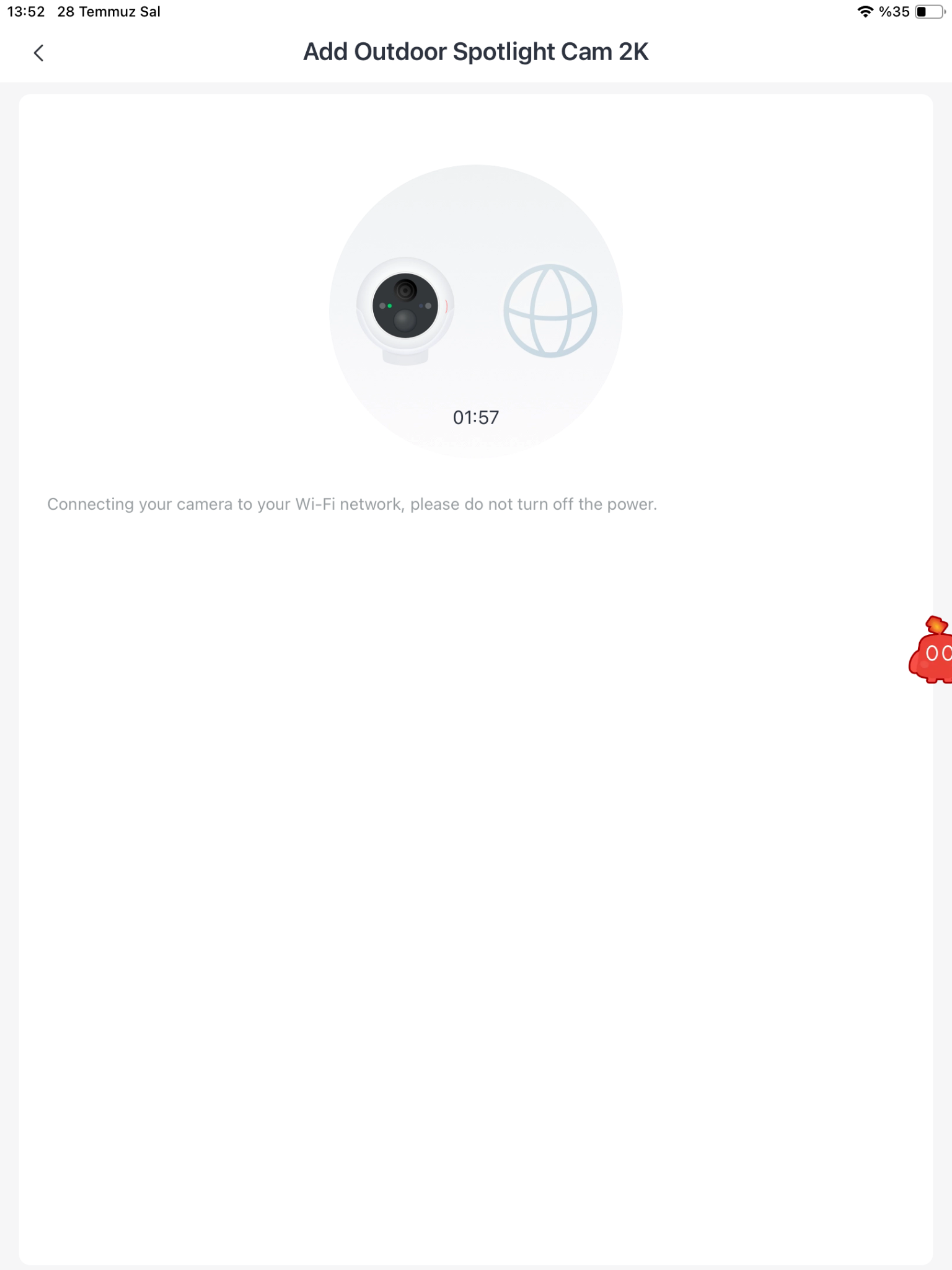
Bağlantının tamamlanmasını bekleyin
Kamera Wi‑Fi ağına bağlanırken bekleyin. Bu sırada kamerayı kapatmayın.
07
UYGULAMA ADIMI
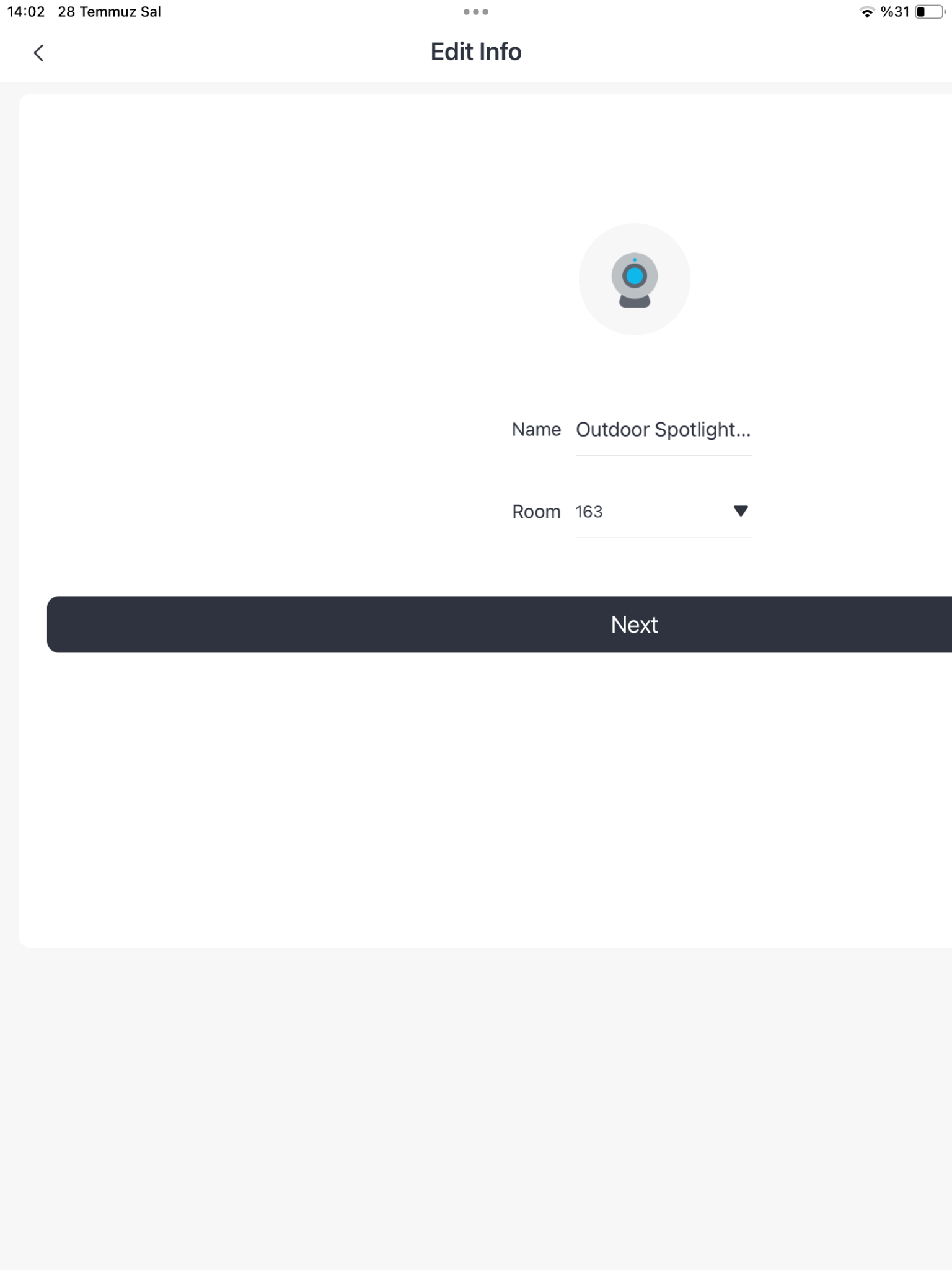
Kamera adını ve odasını belirleyin
Kameraya bir ad verin, kullanılacağı odayı seçin ve Next düğmesine dokunun.
08
UYGULAMA ADIMI
Uygulama kurulumunu tamamlayın
Uygulama kurulumu tamamlandıktan sonra kutu içeriğini kontrol ederek fiziksel montaja geçin.
Kurulum İpuçları
Kamerayı doğru konumlandırmak ve gereksiz hareket bildirimlerini azaltmak için bu adımları uygulayın.
09
KURULUM İPUCU
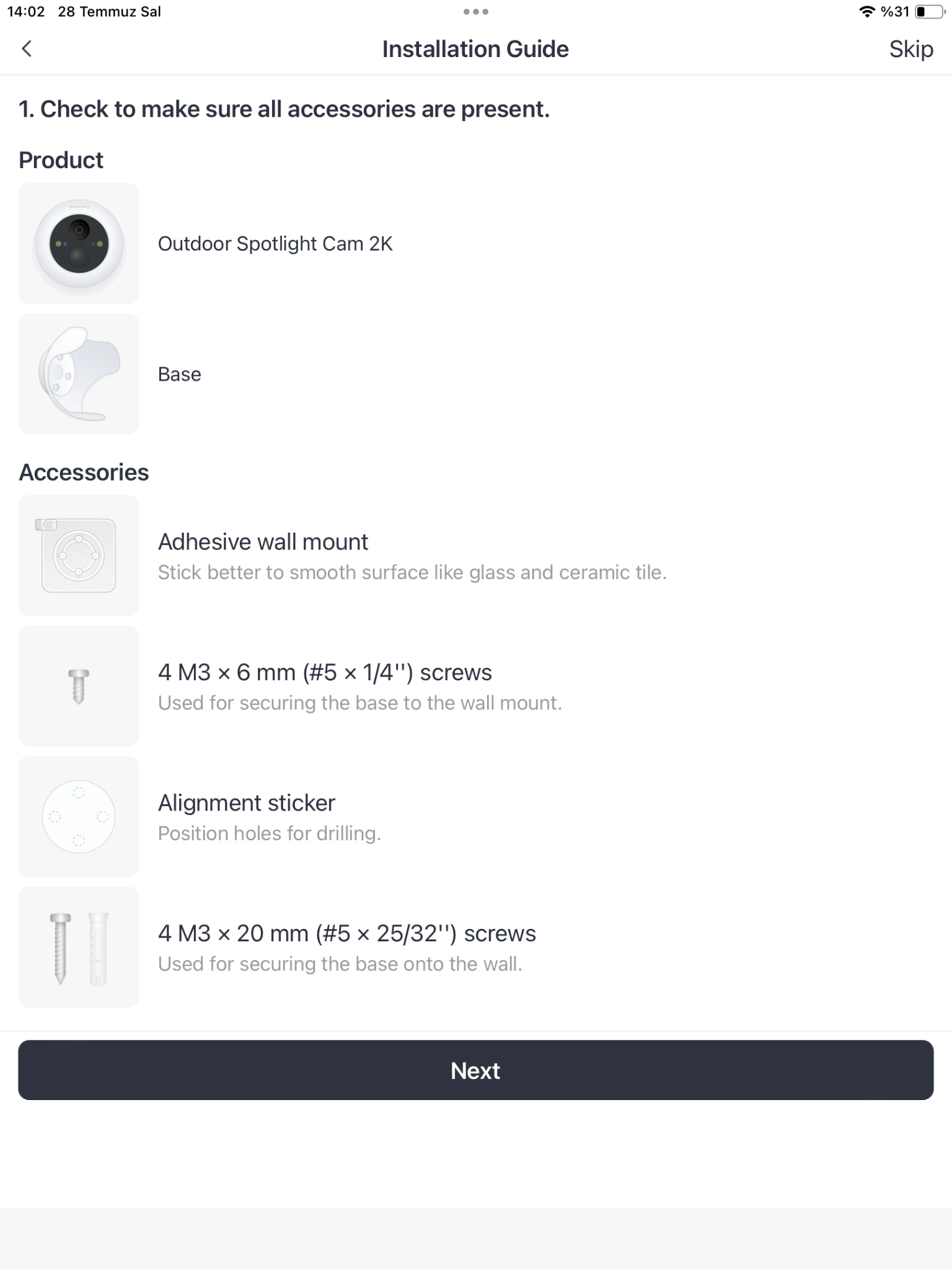
Kutu içeriğini kontrol edin
Kamera, taban, yapışkan duvar aparatı, vidalar ve hizalama etiketinin eksiksiz olduğundan emin olun.
10
KURULUM İPUCU
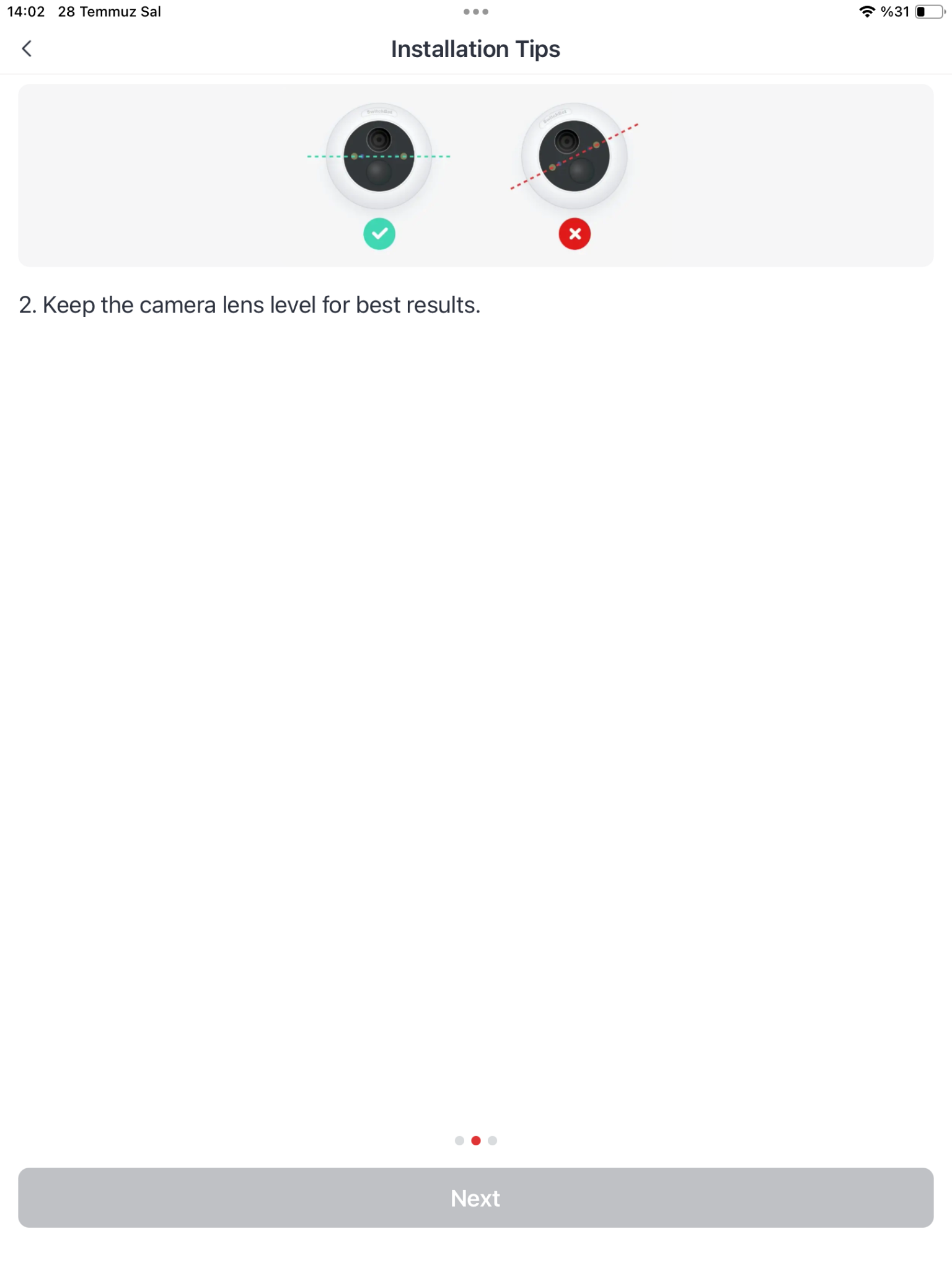
Montaj yerini belirleyin
Kamerayı monte etmeden önce telefonunuzdaki canlı görüntüyü kontrol edin ve uygun görüş açısını belirleyin.
11
KURULUM İPUCU
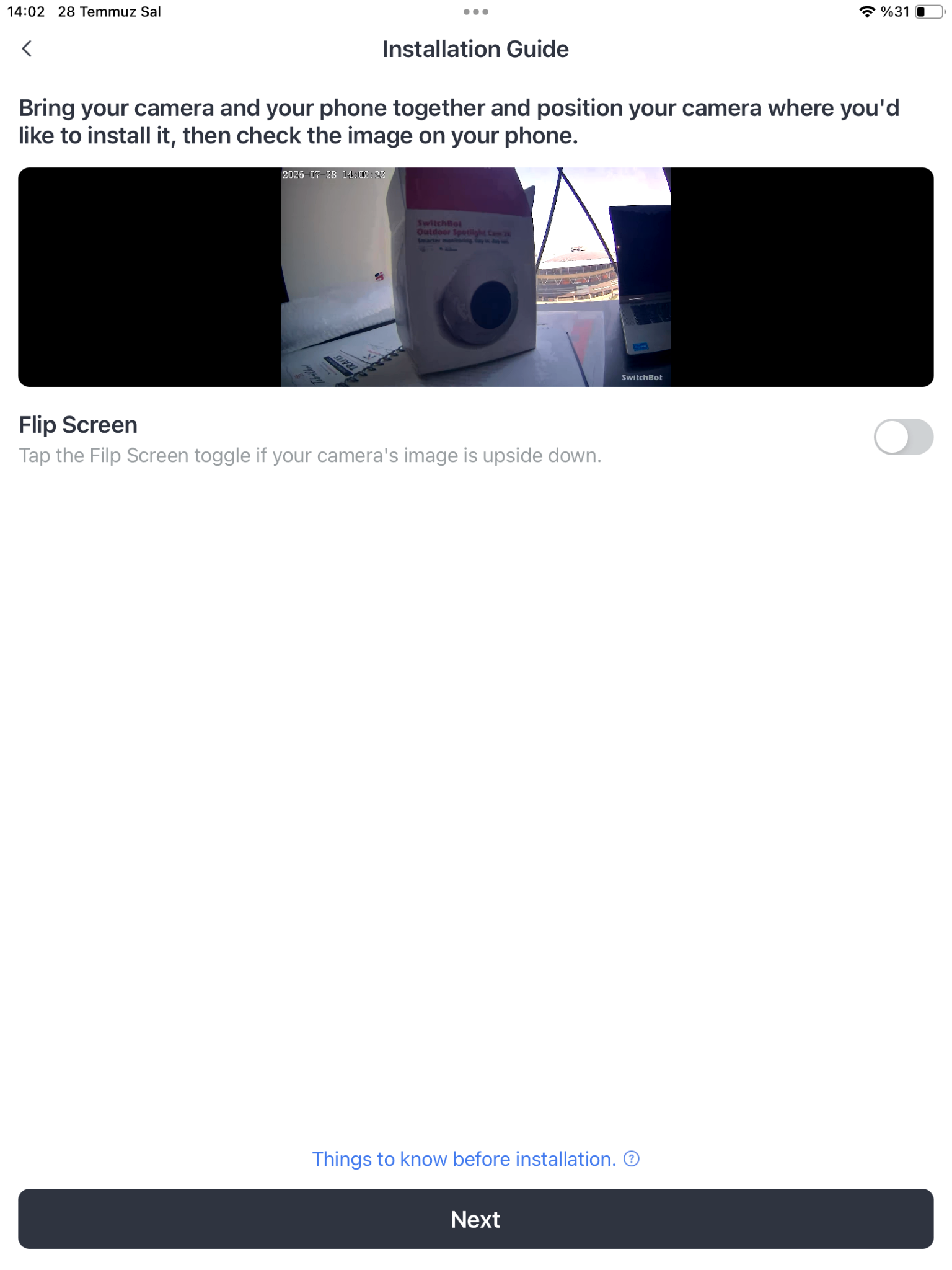
Yaklaşık 2,5 metre yüksekliğe monte edin
En iyi algılama performansı için kamerayı yaklaşık 2,5 metre yüksekliğe ve hafif aşağı bakacak şekilde yerleştirin.
12
KURULUM İPUCU
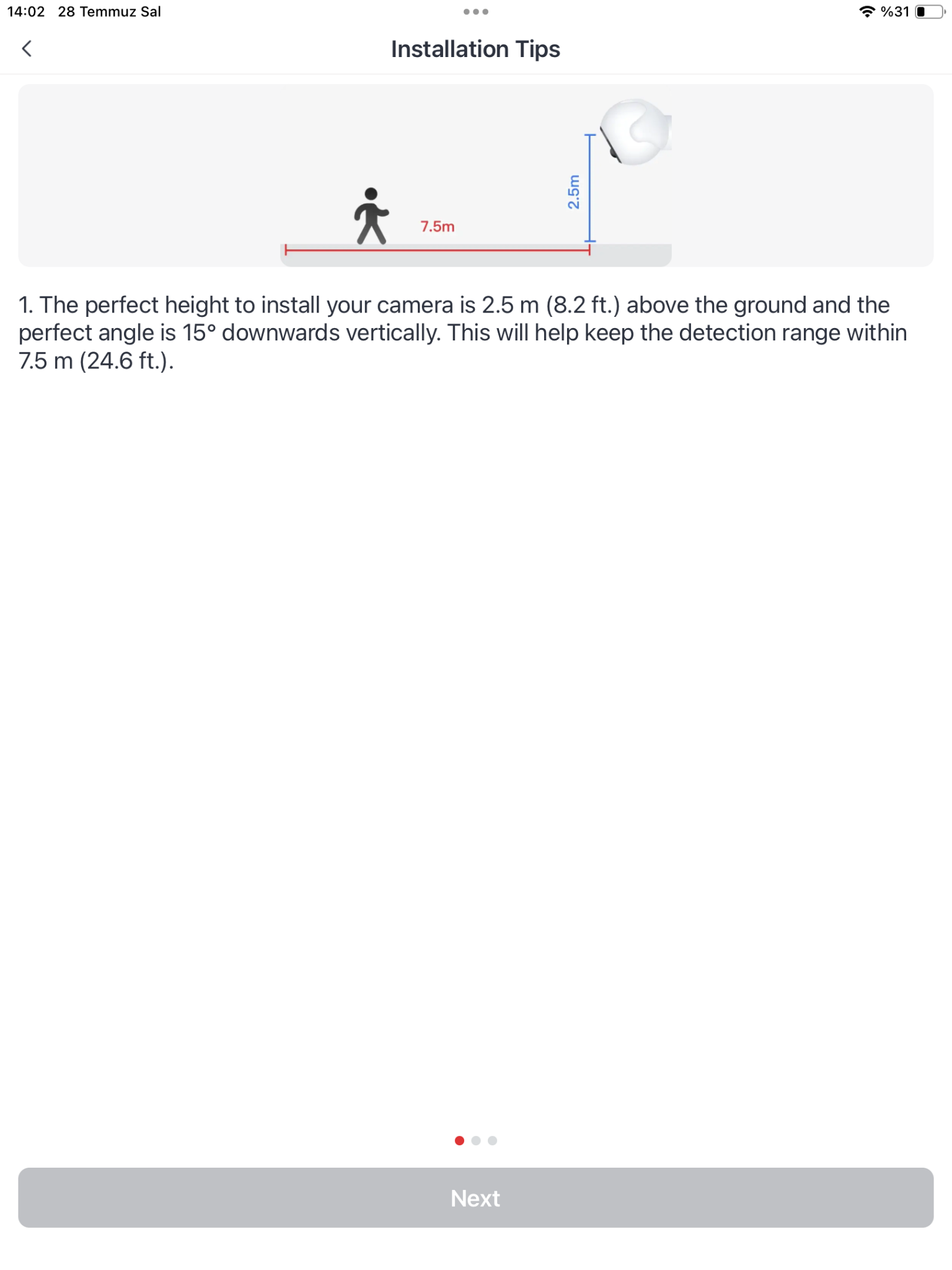
Kamera lensini düz hizalayın
Daha dengeli görüntü ve algılama için kamera lensinin yatay olarak düz durduğunu kontrol edin.
13
KURULUM İPUCU
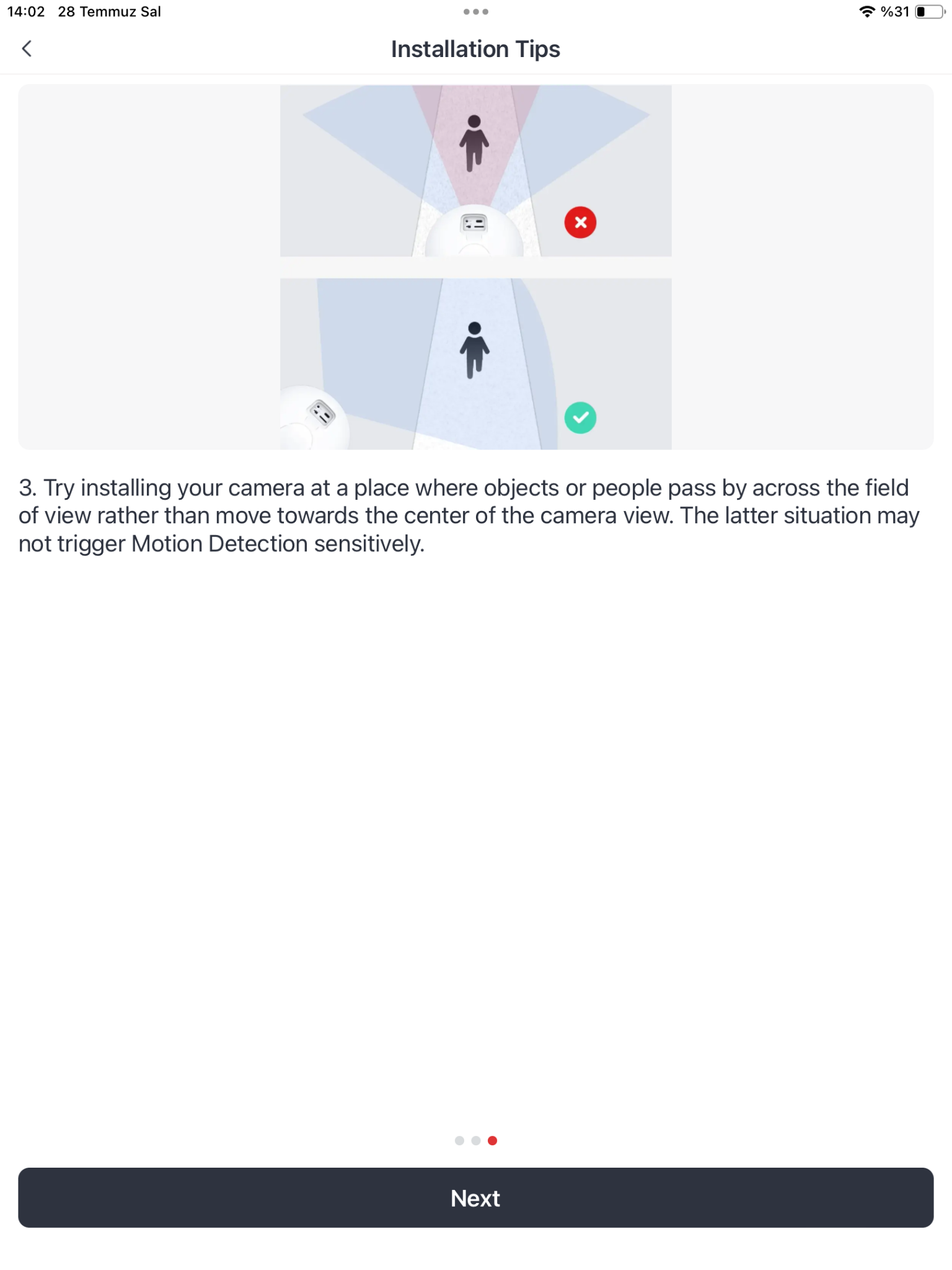
Hareket yönünü doğru konumlandırın
İnsanların veya araçların kameraya doğru gelmesi yerine görüş alanını yanlamasına geçeceği bir konum seçin.
14
KURULUM İPUCU
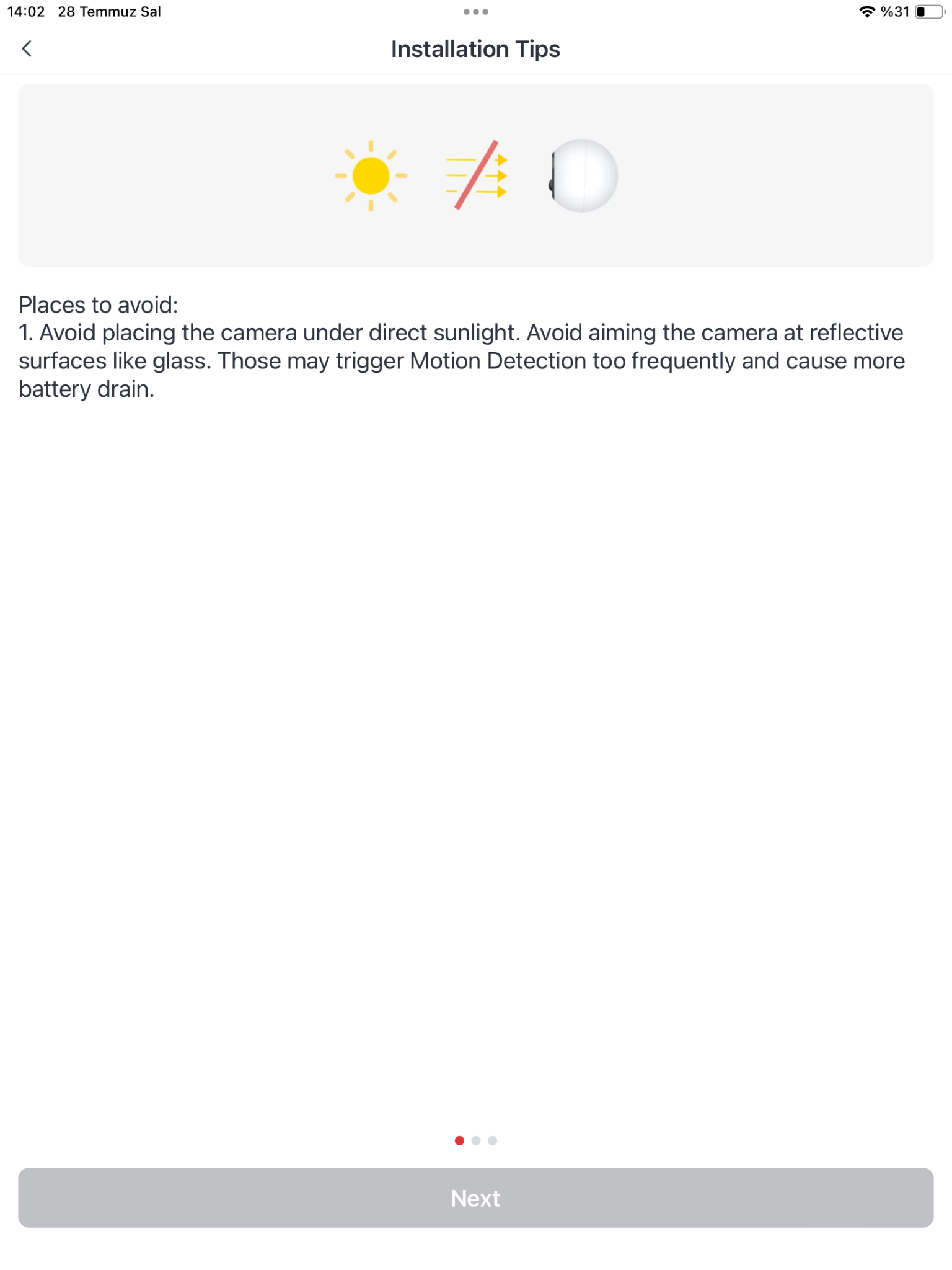
Doğrudan güneş ışığından kaçının
Kamerayı doğrudan güneşe veya cam gibi yansıtıcı yüzeylere bakacak şekilde yerleştirmeyin.
15
KURULUM İPUCU
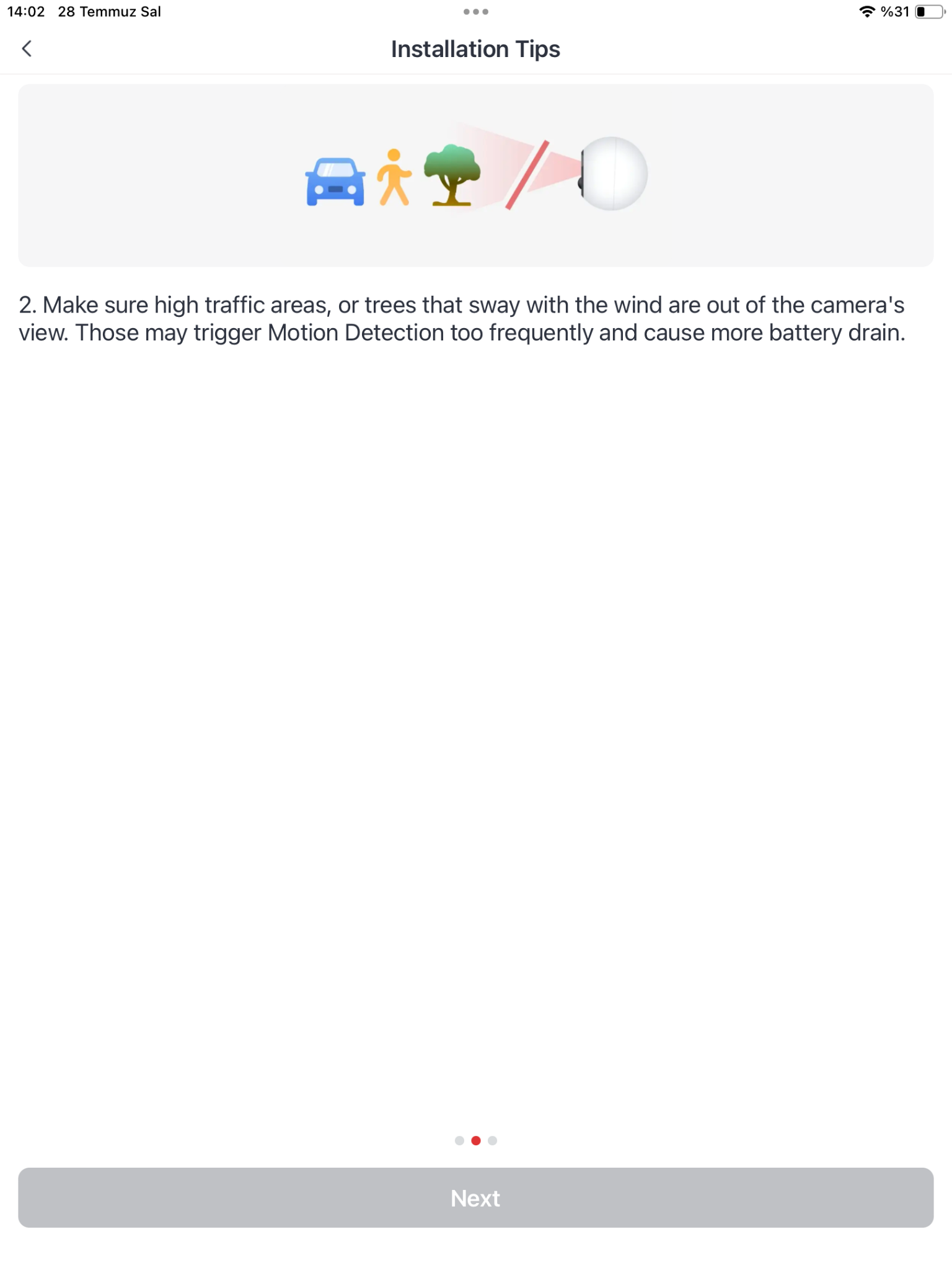
Yoğun trafik ve hareketli ağaçlardan uzak tutun
Sürekli hareket eden araçlar ve rüzgârda sallanan ağaçlar gereksiz bildirimlere ve pil tüketimine neden olabilir.
16
KURULUM İPUCU
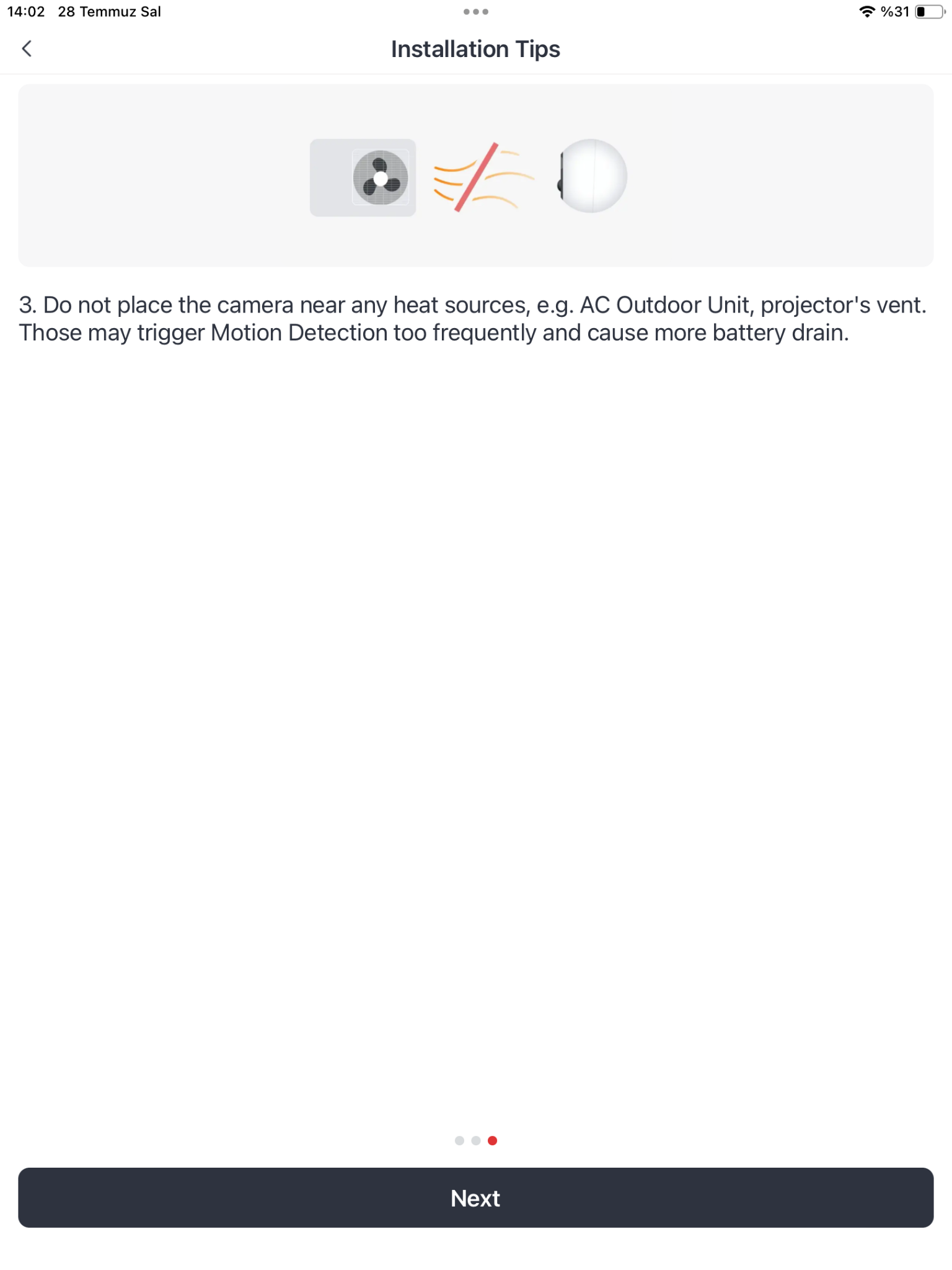
Isı kaynaklarından uzak monte edin
Klimanın dış ünitesi, sıcak hava çıkışı veya benzeri ısı kaynaklarının yakınına montaj yapmayın.
KURULUM SONRASI KONTROL
Kurulumu bitirdiniz. Şimdi cihazınızı kısa bir kontrolden geçirin.
Aşağıdaki maddeleri kontrol ederek cihazın doğru kurulduğundan ve kullanıma hazır olduğundan emin olun.
06 — EN SIK YAPILAN HATALAR
Kurulumun yarıda kalmasını önleyin.
QR kodu çok uzaktan okutmak
5 GHz ağ seçmek
Algılama alanını çok geniş bırakmak
Kamerayı zayıf Wi‑Fi noktasına koymak
08 — KURULUM ASİSTANI
Nerede takıldınız?
TraiMarket Kurulum Asistanı
Bir sorun seçin.
Çözüm burada görüntülenecek.
09 — SIK SORULAN SORULAR
Bilmeniz gerekenler.
Hub gerekli mi?
Yakın Bluetooth kontrolü bazı ürünlerde Hub olmadan çalışabilir. Uzaktan erişim, sesli asistan ve gelişmiş otomasyon için Hub gerekebilir.
İnternet kesilirse ürün çalışır mı?
Yerel işlevler ürün tipine göre devam edebilir; uzaktan kontrol ve bulut servisleri internet gerektirir.
Firmware güncellemesi gerekli mi?
Kurulum tamamlandıktan sonra firmware sürümünü kontrol etmeniz önerilir.
Garanti süresi nedir?
TraiMarket üzerinden satın alınan ürünler 1 yıl garanti kapsamındadır.
TRAİMARKET TEKNİK DESTEK
Kurulum sırasında yanınızdayız.
Çözülmeyen kurulum sorunlarında ekibimizle iletişime geçin. Gerekli durumlarda anlaşmalı teknik kurumlara yönlendirme yapılır.
KURULUM TAMAMLANDI
Güvenlik Kamerası Kablosuz 2K kullanıma hazır.
Tüm uygulama adımlarını işaretlediğinizde ilerleme yüzde 100 olur.