 Destek Merkezi
Kurulum süresi5–10 dakika
← Ürünlere dön
SWITCHBOT · DETAYLI KURULUM REHBERİ
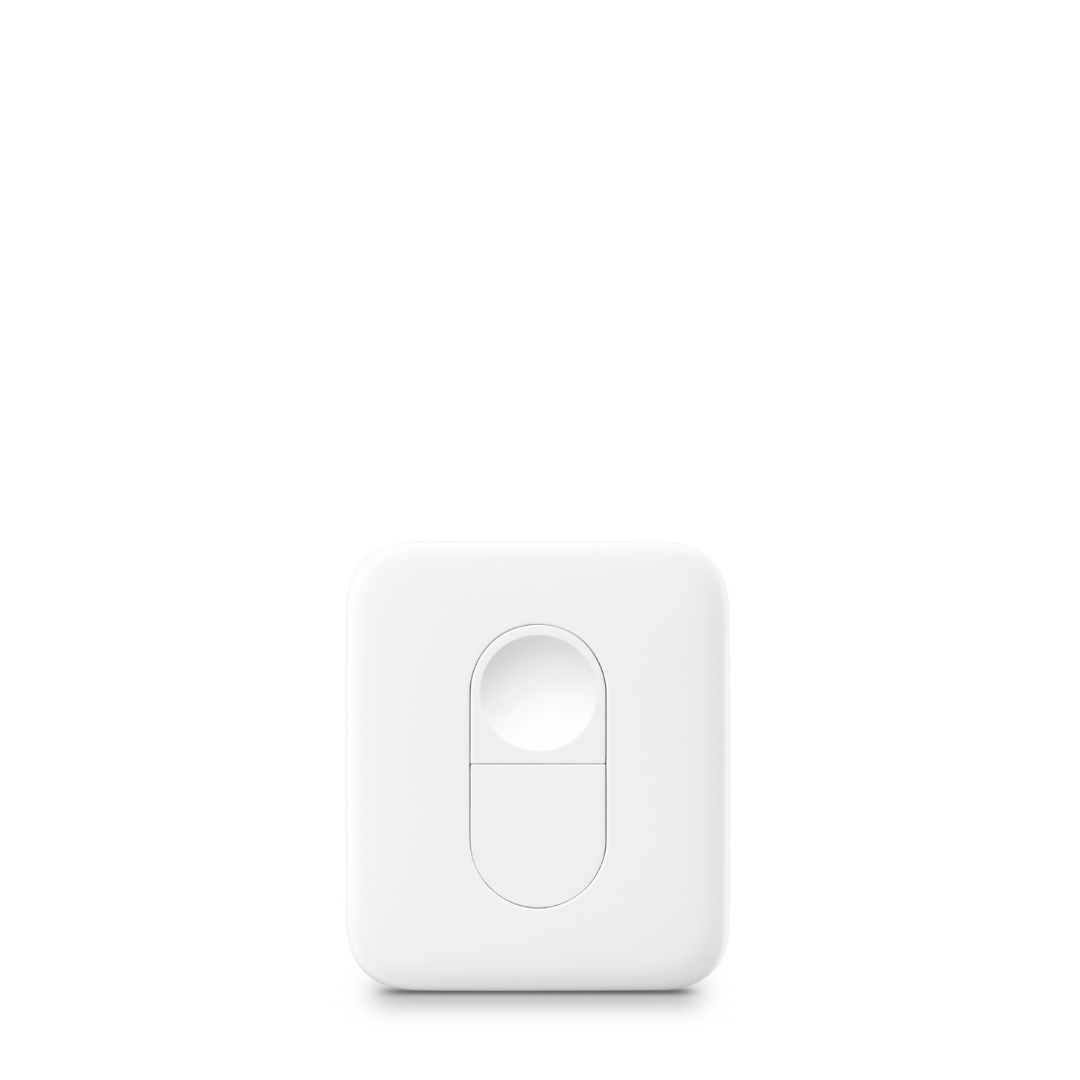
Kablosuz Akıllı Kontrol Butonu Mini
Uygulama kurulumu, fiziksel montaj, ilk ayarlar, otomasyonlar ve sorun giderme adımlarını tek sayfada tamamlayın.
Kurulum İlerlemesiAdımlar tamamlandıkça ilerlemeniz otomatik kaydedilir.
Kurulum ilerlemesi0 / 00%
UYGULAMA
SWITCHBOT UYGULAMASINI İNDİRİN
Kuruluma başlamadan önce SwitchBot uygulamasını telefonunuza veya tabletinize indirin ve en güncel sürümü kullandığınızdan emin olun.
03 — SWITCHBOT UYGULAMASI
Kablosuz Akıllı Kontrol Butonu Mini için gerçek uygulamaya yakın, ekran ekran kurulum.
Her adımda menü, seçim, izin, test veya ayar ekranı ayrı tasarlanmıştır.
Not: SwitchBot uygulaması güncellendikçe menü adları ve ekran görünümü küçük farklılıklar gösterebilir. Adımların sırası ve temel işlem mantığı aynıdır.
ÜRÜNE ÖZEL AKIŞ
Kablosuz Akıllı Kontrol Butonu Mini için eşleştirme, ayar, kalibrasyon ve test adımları birbirinden farklı telefon ekranlarıyla gösterilir.
01UYGULAMA ADIMI
Uygulamayı açın
Ana Sayfa’nın sağ üstündeki + simgesine dokunun.
Dokunma yoluUygulamayı açın
İpucu
Ekran adları uygulama sürümüne göre küçük farklılık gösterebilir.
TÜRKÇE
9:41●●●
Evim+
TümüSalonGiriş
+ simgesine dokunun
ENGLISH
9:41●●●
My Home+
AllLiving RoomEntrance
+ simgesine dokunun
02UYGULAMA ADIMI
Cihaz Ekle’yi seçin
Yeni cihaz ekranını açın.
Dokunma yoluCihaz Ekle’yi seçin
İpucu
Ekran adları uygulama sürümüne göre küçük farklılık gösterebilir.
TÜRKÇE
9:41●●●
ENGLISH
9:41●●●
03UYGULAMA ADIMI
Remote modelini seçin
Ürün kartına dokunun.
Dokunma yoluRemote modelini seçin
İpucu
Ekran adları uygulama sürümüne göre küçük farklılık gösterebilir.
TÜRKÇE
9:41●●●
Model ara
Ka
Kablosuz Akıllı Kontrol Butonu MiniSwitchBot
›SB
Diğer modelSwitchBot
›ENGLISH
9:41●●●
Search model
R
RemoteSwitchBot
›SB
Other modelSwitchBot
›
04UYGULAMA ADIMI
Bluetooth iznini verin
Yakındaki cihazlara izin verin.
Dokunma yoluBluetooth iznini verin
İpucu
Ekran adları uygulama sürümüne göre küçük farklılık gösterebilir.
TÜRKÇE
ENGLISH
05UYGULAMA ADIMI
Eşleştirme modunu açın
İki düğmeye aynı anda yaklaşık 2 saniye basın.
Dokunma yoluEşleştirme modunu açın
İpucu
Ekran adları uygulama sürümüne göre küçük farklılık gösterebilir.
TÜRKÇE
9:41●●●
SB
Remote eşleştirme modu
ENGLISH
9:41●●●
SB
Remote eşleştirme modu
06UYGULAMA ADIMI
Cihaza bağlanın
Bulunan Remote’a dokunun.
Dokunma yoluCihaza bağlanın
İpucu
Ekran adları uygulama sürümüne göre küçük farklılık gösterebilir.
TÜRKÇE
9:41●●●
SB
Cihaz bulundu
ENGLISH
9:41●●●
SB
Device Found
07UYGULAMA ADIMI
Cihaz adı ve oda seçin
Konuma göre adlandırın.
Dokunma yoluCihaz adı ve oda seçin
İpucu
Ekran adları uygulama sürümüne göre küçük farklılık gösterebilir.
TÜRKÇE
9:41●●●
Kablosuz Akıllı Kontrol Butonu Mini
SalonGirişOfis
ENGLISH
9:41●●●
Remote
Living RoomEntranceOffice
08UYGULAMA ADIMI
Birinci tuşa görev verin
Cihaz veya sahne seçin.
Dokunma yoluBirinci tuşa görev verin
İpucu
Ekran adları uygulama sürümüne göre küçük farklılık gösterebilir.
TÜRKÇE
9:41●●●
Tuş 1
Perdeyi aç›
Sahne seç›
ENGLISH
9:41●●●
Button 1
Curtainyi aç›
Sahne seç›
09UYGULAMA ADIMI
İkinci tuşa görev verin
Cihaz veya sahne seçin.
Dokunma yoluİkinci tuşa görev verin
İpucu
Ekran adları uygulama sürümüne göre küçük farklılık gösterebilir.
TÜRKÇE
9:41●●●
Tuş 2
Işıkları kapat›
Sahne seç›
ENGLISH
9:41●●●
Button 2
Işıkları kapat›
Sahne seç›
10UYGULAMA ADIMI
Çift basma görevini ayarlayın
Desteklenen modelde ek görev seçin.
Dokunma yoluÇift basma görevini ayarlayın
İpucu
Ekran adları uygulama sürümüne göre küçük farklılık gösterebilir.
TÜRKÇE
9:41●●●
Çift Basma
Gece modu›
Görev ata›
ENGLISH
9:41●●●
Double Press
Gece modu›
Görev ata›
11UYGULAMA ADIMI
Uzun basma görevini ayarlayın
Desteklenen modelde ek görev seçin.
Dokunma yoluUzun basma görevini ayarlayın
İpucu
Ekran adları uygulama sürümüne göre küçük farklılık gösterebilir.
TÜRKÇE
9:41●●●
Uzun Basma
Tümünü kapat›
Görev ata›
ENGLISH
9:41●●●
Long Press
Allnü kapat›
Görev ata›
12UYGULAMA ADIMI
Görevleri test edin
Tüm tuşları fiziksel olarak deneyin.
Dokunma yoluGörevleri test edin
İpucu
Ekran adları uygulama sürümüne göre küçük farklılık gösterebilir.
TÜRKÇE
9:41●●●
Remote Testi
Tuş 1 ✓›
Tuş 2 ✓›
ENGLISH
9:41●●●
Remote Test
Button 1 ✓›
Button 2 ✓›
13UYGULAMA ADIMI
Hub bağlantısını seçin
Uzaktan sahneler için Hub’ı belirleyin.
Dokunma yoluHub bağlantısını seçin
İpucu
Ekran adları uygulama sürümüne göre küçük farklılık gösterebilir.
TÜRKÇE
9:41●●●
Hub Seçin
Salon Hub 3✓
Hub Mini
ENGLISH
9:41●●●
Choose Hub
Living Room Hub 3✓
Hub Mini
14UYGULAMA ADIMI
Kurulumu tamamlayın
Tüm tuş kombinasyonlarını deneyin.
Dokunma yoluKurulumu tamamlayın
İpucu
Ekran adları uygulama sürümüne göre küçük farklılık gösterebilir.
TÜRKÇE
9:41●●●
✓
Kurulum TamamlandıÜrününüz kullanıma hazır.
ENGLISH
9:41●●●
✓
Setup CompleteÜrününüz kullanıma hazır.
KURULUM SONRASI KONTROL
Kurulumu bitirdiniz. Şimdi cihazınızı kısa bir kontrolden geçirin.
Aşağıdaki maddeleri kontrol ederek cihazın doğru kurulduğundan ve kullanıma hazır olduğundan emin olun.
06 — EN SIK YAPILAN HATALAR
Kurulumun yarıda kalmasını önleyin.
Tuşa görev atamadan test etmek
Hub gerektiren sahneyi Hub olmadan kullanmak
Pili kontrol etmemek
08 — KURULUM ASİSTANI
Nerede takıldınız?
TraiMarket Kurulum Asistanı
Bir sorun seçin.
Çözüm burada görüntülenecek.
09 — SIK SORULAN SORULAR
Bilmeniz gerekenler.
Hub gerekli mi?
Yakın Bluetooth kontrolü bazı ürünlerde Hub olmadan çalışabilir. Uzaktan erişim, sesli asistan ve gelişmiş otomasyon için Hub gerekebilir.
İnternet kesilirse ürün çalışır mı?
Yerel işlevler ürün tipine göre devam edebilir; uzaktan kontrol ve bulut servisleri internet gerektirir.
Firmware güncellemesi gerekli mi?
Kurulum tamamlandıktan sonra firmware sürümünü kontrol etmeniz önerilir.
Garanti süresi nedir?
TraiMarket üzerinden satın alınan ürünler 1 yıl garanti kapsamındadır.
TRAİMARKET TEKNİK DESTEK
Kurulum sırasında yanınızdayız.
Çözülmeyen kurulum sorunlarında ekibimizle iletişime geçin. Gerekli durumlarda anlaşmalı teknik kurumlara yönlendirme yapılır.
KURULUM TAMAMLANDI
Kablosuz Akıllı Kontrol Butonu Mini kullanıma hazır.
Tüm uygulama adımlarını işaretlediğinizde ilerleme yüzde 100 olur.