 Destek Merkezi
Kurulum süresi10–20 dakika
← Ürünlere dön
SWITCHBOT · DETAYLI KURULUM REHBERİ
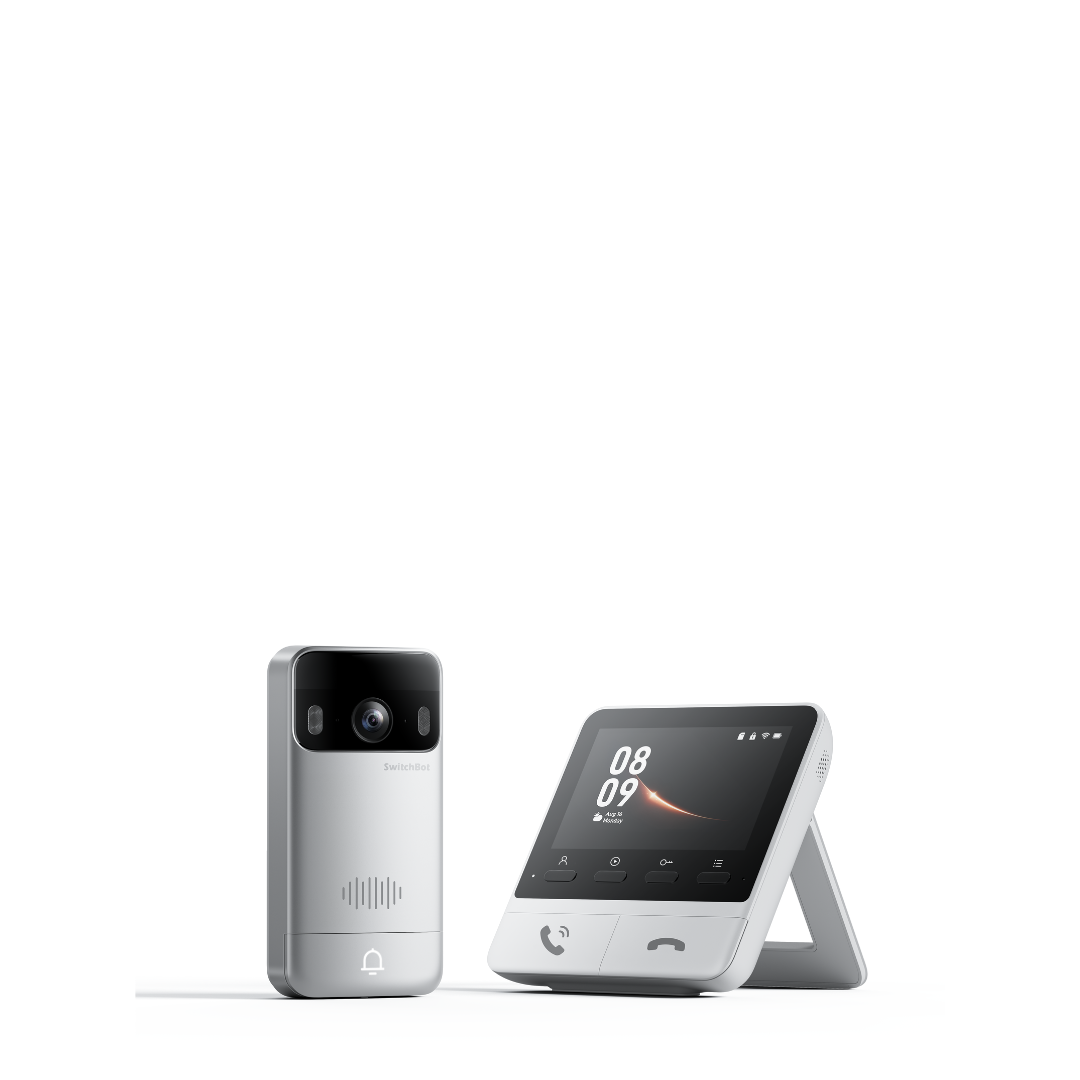
Kablosuz Görüntülü Kapı Zili
Uygulama kurulumu, fiziksel montaj, ilk ayarlar, otomasyonlar ve sorun giderme adımlarını tek sayfada tamamlayın.
Kurulum İlerlemesiAdımlar tamamlandıkça ilerlemeniz otomatik kaydedilir.
Kurulum ilerlemesi0 / 00%
İLK KULLANIM BİLGİLENDİRMESİ
Kablosuz Görüntülü Kapı Zili’ni kullanmaya başlamadan önce bunlara dikkat edin.
Sistem dış kapı zilinden ve ev içinde sürekli elektrikle çalışan 4,3 inç monitörden oluşur. Kalıcı montajdan önce zil, monitör ve yönlendirici arasındaki bağlantıyı test edin.
Monitörü kapıya ve yönlendiriciye uygun mesafede tutun.
Çelik giriş kapısı bulunan apartmanlarda monitörü kapıdan yaklaşık 5 metre, müstakil evlerde yaklaşık 10 metre içinde ve mümkün olduğunca engelsiz konumlandırın. Metal yüzey üzerine koymayın.
İç monitör her zaman prize bağlı kalmalıdır.
Monitör, kapı zili ile Wi‑Fi arasında bağlantı merkezi olarak çalışır. Fişi çekildiğinde canlı görüntü, uzaktan bildirim ve monitör üzerinden görüşme işlevleri etkilenir.
2.4 GHz Wi‑Fi ağı kullanın.
Monitörü yönlendiriciye yakın tutun ve kurulum sırasında 2.4 GHz ağı seçin. Zayıf sinyal canlı görüntünün geç açılmasına veya bildirimin gecikmesine neden olabilir.
Dış üniteyi montajdan önce şarj edin.
Kapı zilinde 5000 mAh şarj edilebilir pil bulunur ve USB‑C üzerinden şarj edilir. Pil seviyesi düşükken montaj ve bağlantı testine başlamayın.
microSD kartı ilk kullanımdan önce kontrol edin.
Sistem 4 GB kartla gelir ve 512 GB’a kadar microSD destekler. Kart dolduğunda en eski kayıtların üzerine yazılabilir; önemli kayıtları zamanında yedekleyin.
Kapı zili çağrısını geçici konumda deneyin.
Dış üniteyi sabitlemeden önce zile basın; monitörde canlı görüntünün açıldığını, çift yönlü sesin ve telefon bildiriminin çalıştığını doğrulayın.
Kısa hatırlatma: Bağlantı testi tamamlanmadan dış üniteyi kalıcı olarak yapıştırmayın veya vidalamayın. Önce monitörün yerini kesinleştirin, ardından zilin görüş açısını ayarlayın.
UYGULAMA
SWITCHBOT UYGULAMASINI İNDİRİN
Kuruluma başlamadan önce SwitchBot uygulamasını telefonunuza veya tabletinize indirin ve en güncel sürümü kullandığınızdan emin olun.
KAYIT VE DEPOLAMA · ÖNEMLİ BİLGİ
Görüntülerinizi nasıl saklamak istersiniz?
Kablosuz Görüntülü Kapı Zili (SwitchBot Video Doorbell) için yerel microSD kayıt ve SwitchBot bulut depolama seçeneklerini karşılaştırın.
microSD ile yerel kayıt
Kapı zili standart olarak 4 GB microSD kartla gelir. Daha uzun yerel kayıt geçmişi için 512 GB’a kadar microSD kart kullanılabilir.
- Kutudan çıkan kart: 4 GB microSD
- Yaklaşık kapasite: 10 saniyelik yaklaşık 3.500 olay kaydı
- Maksimum kapasite: 512 GB microSD
- Kart dolduğunda: En eski kayıtların üzerine otomatik yazılır
Geriye dönük izleme: Kayıtlar SwitchBot uygulamasındaki yerel depolama / oynatma alanından görüntülenebilir. Kart dolduğunda yeni kayıtlar için en eski kayıtların üzerine yazılır.
SwitchBot Bulut Depolama
SwitchBot Video Doorbell için ücretli bulut depolama seçeneği de bulunur. Bulut planları olay kayıtlarını saklamak için kullanılabilir.
- Uygulama içinden satın alınır: Güncel paket ve ücretleri SwitchBot uygulamasından kontrol edin.
- Olay kayıtları: Bulut hizmeti olay bazlı kayıt saklar; microSD'deki 7/24 sürekli kayıt ile aynı değildir.
- Uzaktan erişim: Buluta yüklenen olay kayıtlarına internet bağlantısıyla uygulamadan erişilebilir.
Not: microSD kart iç monitöre değil, sistemin desteklediği depolama yuvasına takılır; iç monitörden microSD üzerindeki kayıtlar görüntülenebilir.
03 — UYGULAMA KURULUMU
Kablosuz Görüntülü Kapı Zili
İç monitörü ve kapı zilini hazırlayın, cihazı uygulamaya bağlayın ve kurulumu 2.4 GHz Wi‑Fi ile tamamlayın.
Not: SwitchBot uygulaması güncellendikçe menü adları ve ekran görünümü küçük farklılıklar gösterebilir. Adımların sırası ve temel işlem mantığı aynıdır.
KURULUMDAN ÖNCE
Kullanmaya başlamadan önce bunlara dikkat edin.
- SwitchBot uygulamasının güncel sürümünü kullanın.
- İç monitörü güç adaptörüne bağlayın ve kapı zilinin arka güç anahtarını açın.
- İlk kurulumda kapı zili, monitör ve router’ı birbirine mümkün olduğunca yakın tutun.
- Kurulum için 2.4 GHz Wi‑Fi kullanın.
01UYGULAMA ADIMI
İç monitörü ve kapı zilini hazırlayın
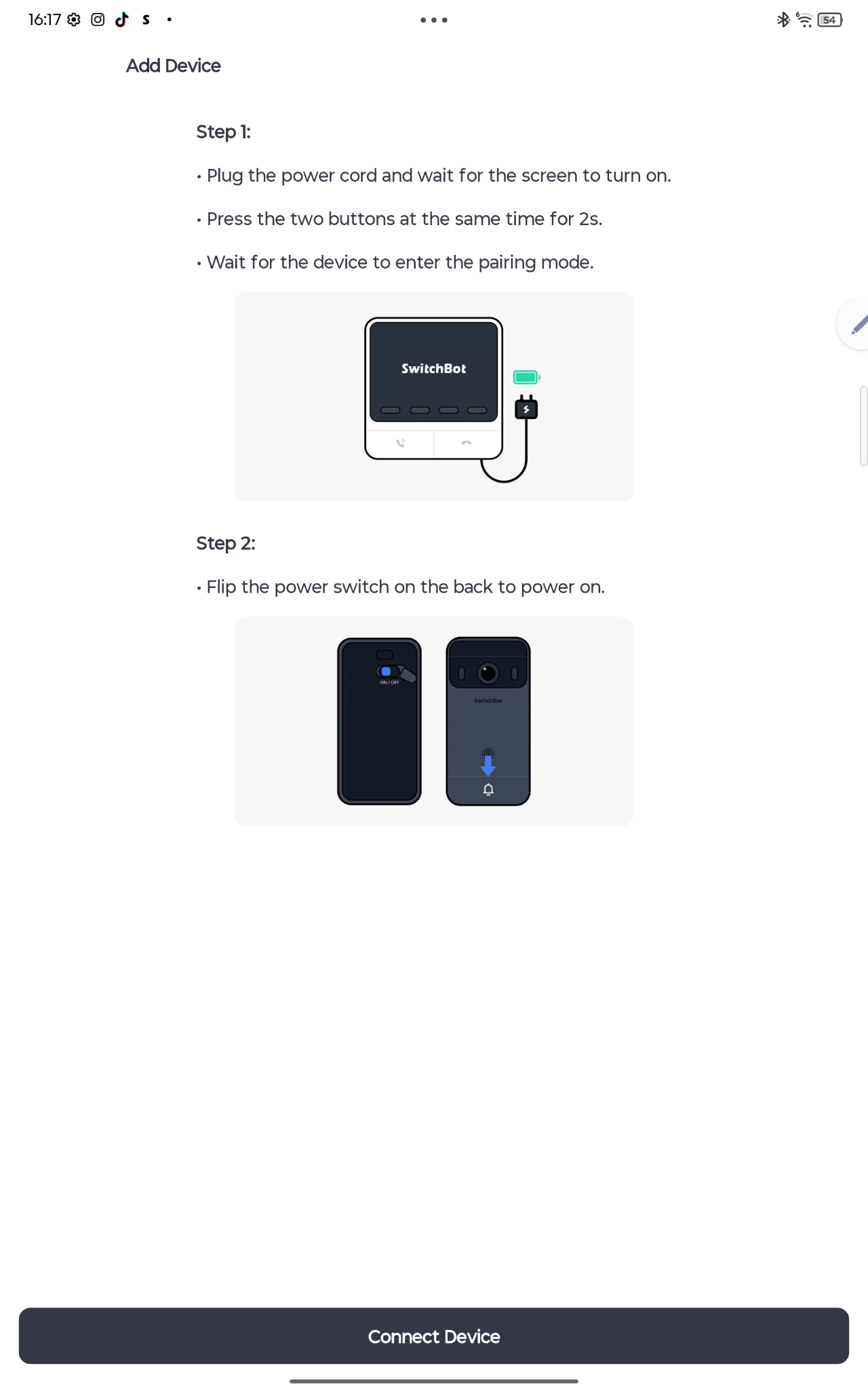
İç monitörü güç kaynağına bağlayın. Monitördeki arama ve kapatma tuşlarına aynı anda yaklaşık 2 saniye basarak eşleştirme moduna geçin. Ardından kapı zilinin arkasındaki güç anahtarını açın.
02UYGULAMA ADIMI
Cihaz bağlantısını başlatın
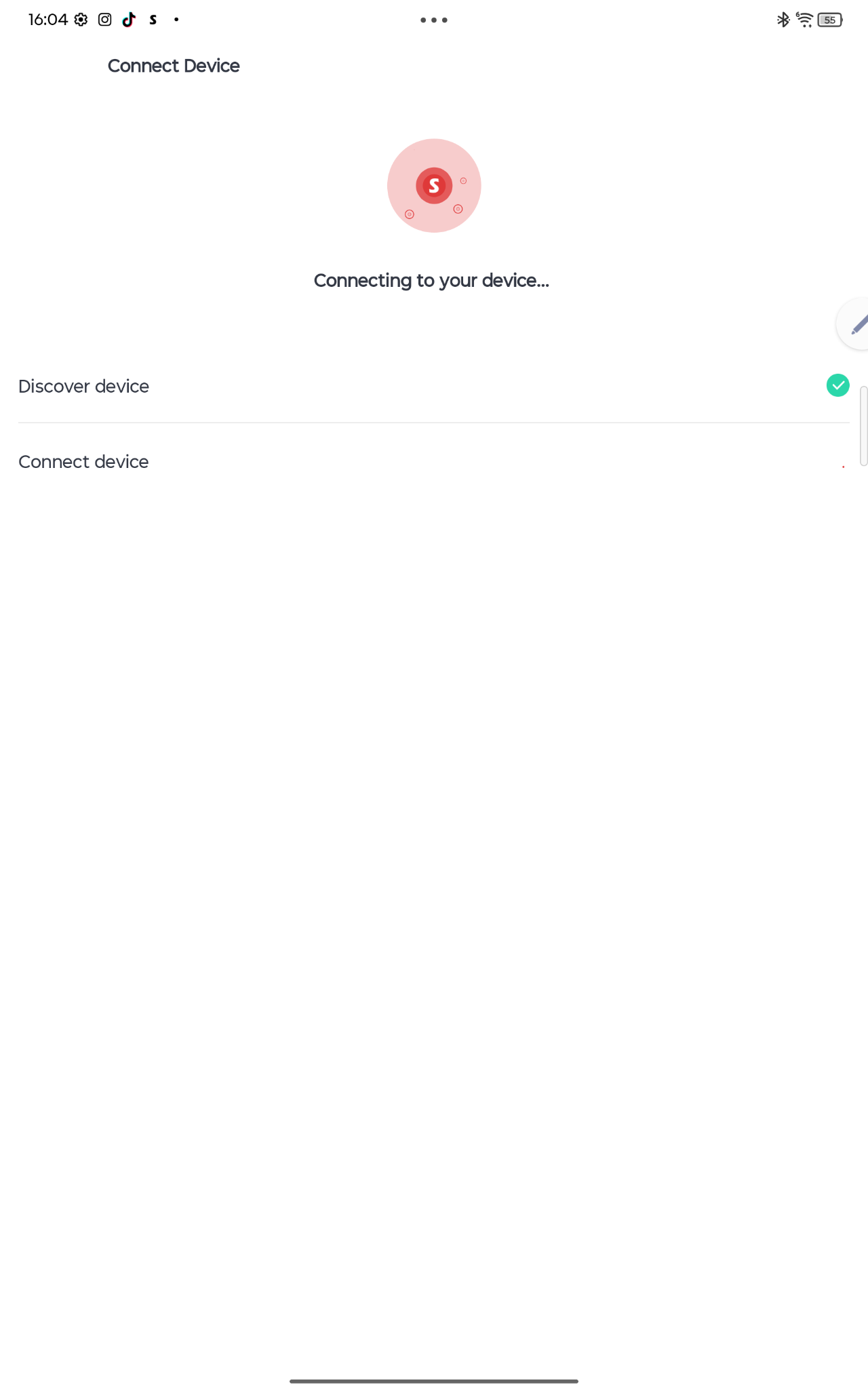
Connect Device seçeneğine dokunun. Uygulama önce cihazı keşfeder, ardından bağlantıyı tamamlar.
Bağlantı gecikirse
Kapı zili ile monitörü birbirine yaklaştırın; monitörü de router’a yakın konumlandırın.
03UYGULAMA ADIMI
2.4 GHz Wi‑Fi ağına bağlanın
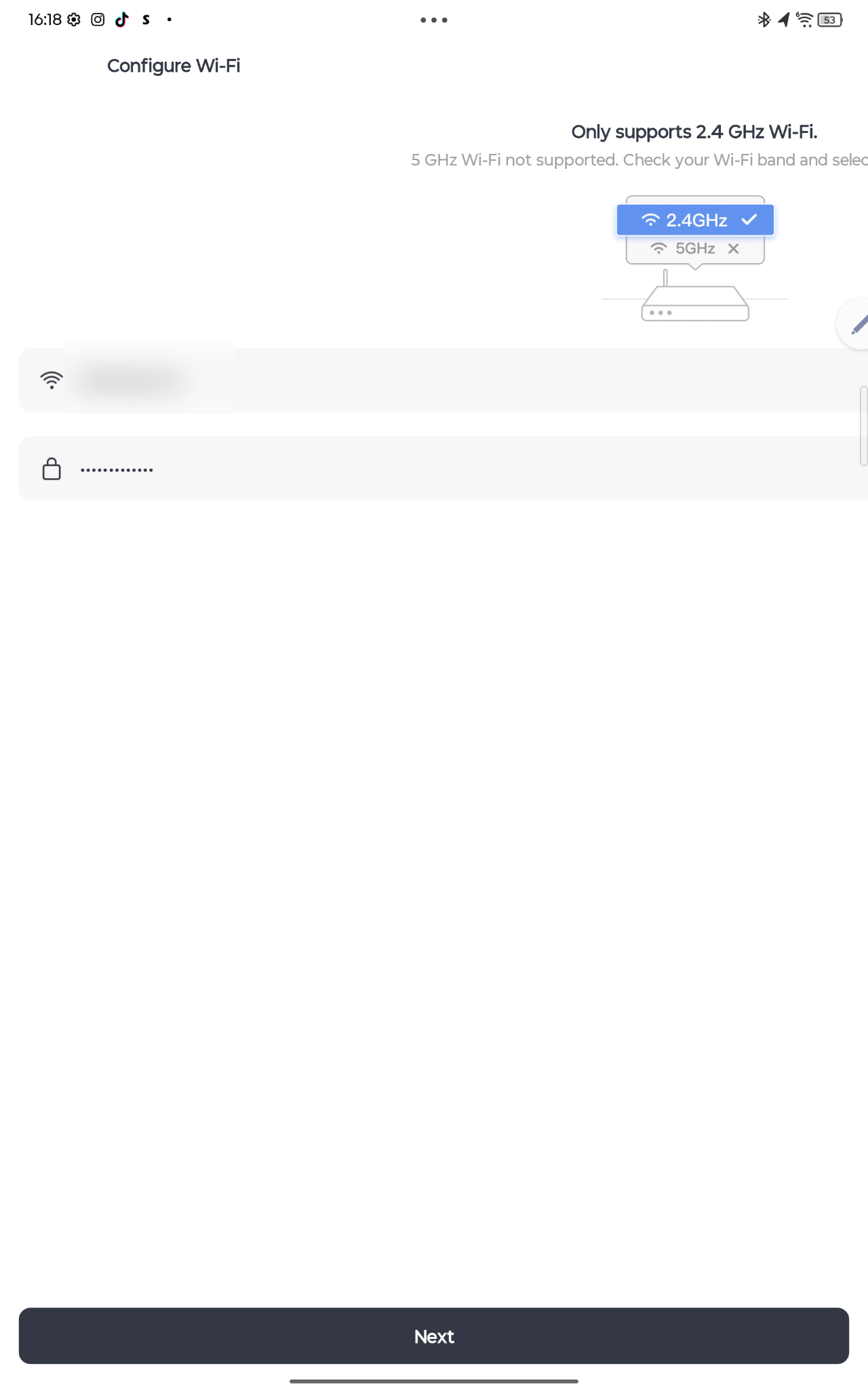
Wi‑Fi ağınızı seçip şifreyi girin ve Next ile devam edin.
Önemli
5 GHz ağ doğrudan desteklenmez. Gizlilik için ekrandaki ağ adı bulanıklaştırılmıştır.
04UYGULAMA ADIMI
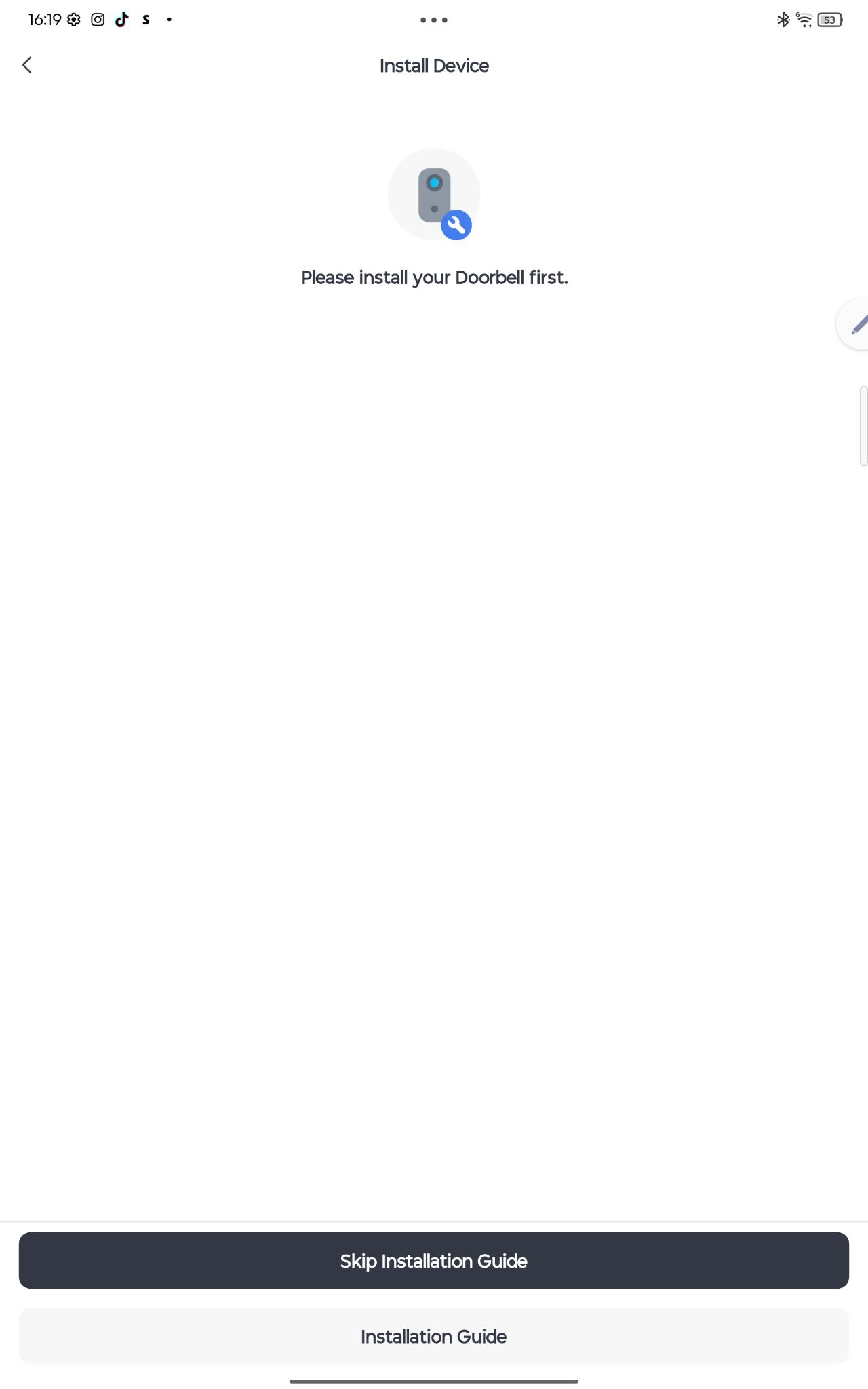
Fiziksel montajı tamamlayın
Uygulamadaki Installation Guide seçeneğiyle montaj yönlendirmelerini takip edin. Montajı daha önce tamamladıysanız Skip Installation Guide ile devam edebilirsiniz.
Kurulum sonrası
Eşleştirme tamamlandıktan sonra bulut depolama teklifi görüntülenebilir; hizmeti kullanmak istemiyorsanız daha sonra seçeneğiyle geçebilirsiniz.
KURULUM SONRASI KONTROL
Kurulumu bitirdiniz. Şimdi cihazınızı kısa bir kontrolden geçirin.
Aşağıdaki maddeleri kontrol ederek cihazın doğru kurulduğundan ve kullanıma hazır olduğundan emin olun.
06 — EN SIK YAPILAN HATALAR
Kurulumun yarıda kalmasını önleyin.
QR kodu çok uzaktan okutmak
5 GHz ağ seçmek
Algılama alanını çok geniş bırakmak
Kamerayı zayıf Wi‑Fi noktasına koymak
08 — KURULUM ASİSTANI
Nerede takıldınız?
TraiMarket Kurulum Asistanı
Bir sorun seçin.
Çözüm burada görüntülenecek.
09 — SIK SORULAN SORULAR
Bilmeniz gerekenler.
Hub gerekli mi?
Yakın Bluetooth kontrolü bazı ürünlerde Hub olmadan çalışabilir. Uzaktan erişim, sesli asistan ve gelişmiş otomasyon için Hub gerekebilir.
İnternet kesilirse ürün çalışır mı?
Yerel işlevler ürün tipine göre devam edebilir; uzaktan kontrol ve bulut servisleri internet gerektirir.
Firmware güncellemesi gerekli mi?
Kurulum tamamlandıktan sonra firmware sürümünü kontrol etmeniz önerilir.
Garanti süresi nedir?
TraiMarket üzerinden satın alınan ürünler 1 yıl garanti kapsamındadır.
TRAİMARKET TEKNİK DESTEK
Kurulum sırasında yanınızdayız.
Çözülmeyen kurulum sorunlarında ekibimizle iletişime geçin. Gerekli durumlarda anlaşmalı teknik kurumlara yönlendirme yapılır.
KURULUM TAMAMLANDI
Kablosuz Görüntülü Kapı Zili kullanıma hazır.
Tüm uygulama adımlarını işaretlediğinizde ilerleme yüzde 100 olur.